
Kali 接入 DeepSeek Harness 有多省事?部署全流程实测
本文以夸克日报文章为基础,复盘在 Kali 虚拟机中部署 DeepSeek Harness(DSH)搭配本地大模型的完整流程:从 VMware 安装 Kali、基础 SSH 配置,到投喂智能体自动部署 DSH 与插件、配置本地模型与开机自启、在自建授权靶场中以红队模式测试。强调所有操作仅限自建隔离靶场、须事先获得明确授权,并保留原文的法律与平台合规免责声明。
本文整理自夸克日报《Kali 接入 DeepSeek Harness 有多省事?部署全流程实测》,原文每一步均配有截图,此处已按原顺序完整搬运图文。
以下为正文,文末附转载说明。
过去,想把 Kali 中的网络安全工具用好,往往要查资料、记命令、反复试错。现在,大模型的出现正在改变这套原始方式:你用自然语言描述目标,智能体就能完成工具调用和信息整理,把更多时间留给结果判断。
一张16GB显存的英伟达显卡、64GB内存,你就能拥有自己专属的AI网络安全专家。下面这套流程,从Kali安装到DeepSeek Harness配置,每一步都配有截图,照着做即可。

声明:本文仅用于本人自建靶场中的网络安全学习、研究与防御实验。任何扫描、测试或渗透操作,都必须事先获得目标方明确授权;请勿对陌生设备、网站或公网目标进行测试。
请务必遵守法律法规与平台规则。因违规使用本文内容造成的后果,由行为人自行承担。
第一部分:在虚拟机中安装 Kali
第一步,获取 Kali 官方镜像。为避免误入第三方捆绑下载页,可直接让豆包检索 Kali 官方下载入口,再核对域名与版本信息。
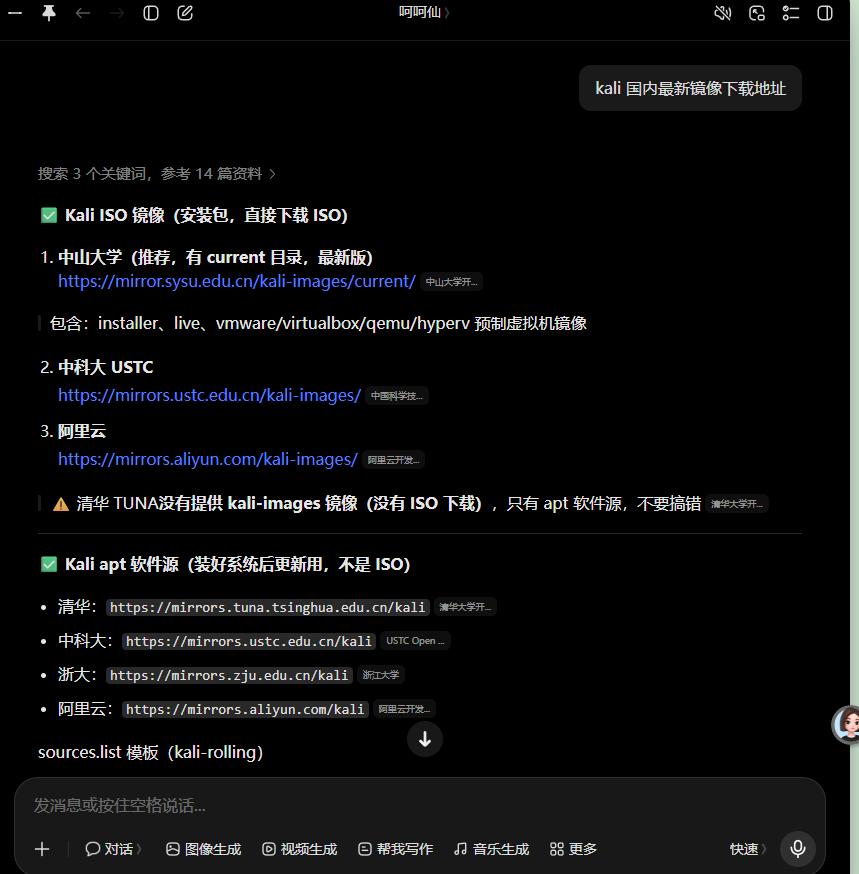
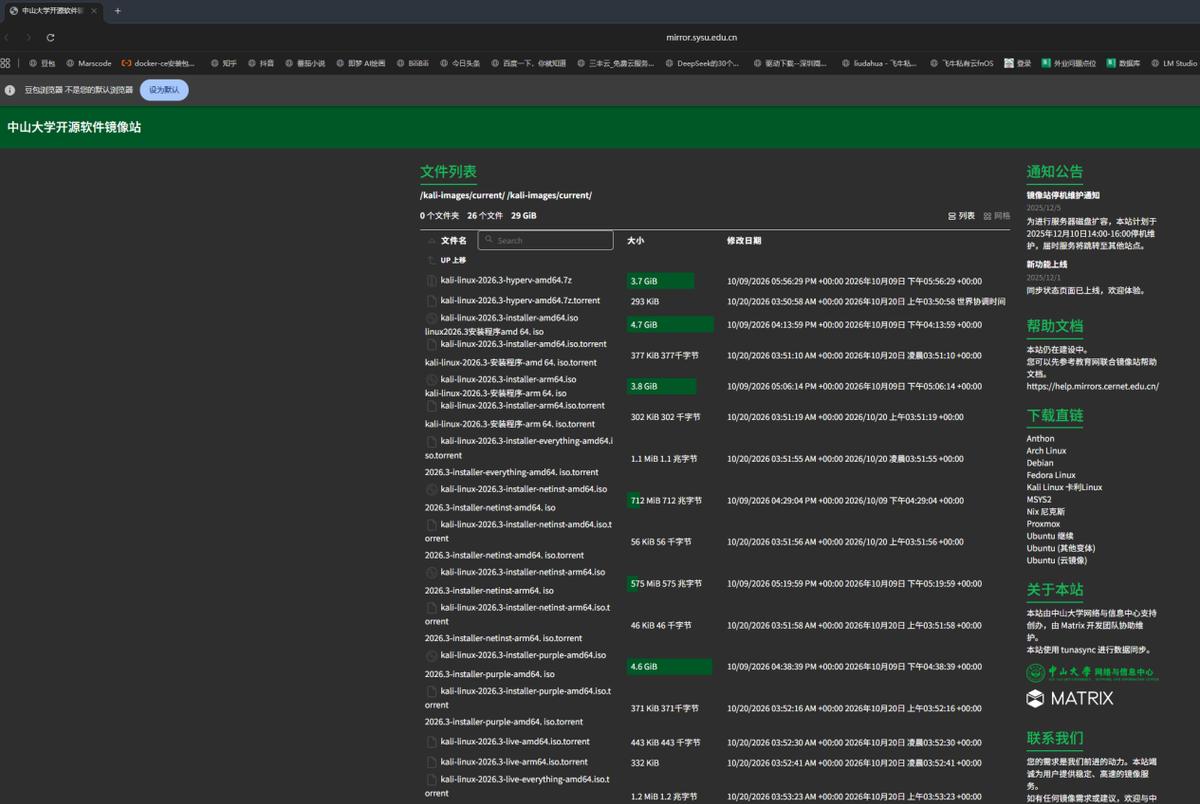
本文示例选择 kali-linux-2026.3-installer-amd64.iso。版本会随时间更新,下载时以 Kali 官网当前稳定版为准。
开始下载,并记住镜像的保存路径,后面创建虚拟机时会用到。

打开 VMware。尚未安装 VMware 的读者,可先通过官方渠道下载安装。

点击“文件”,选择“新建虚拟机”。
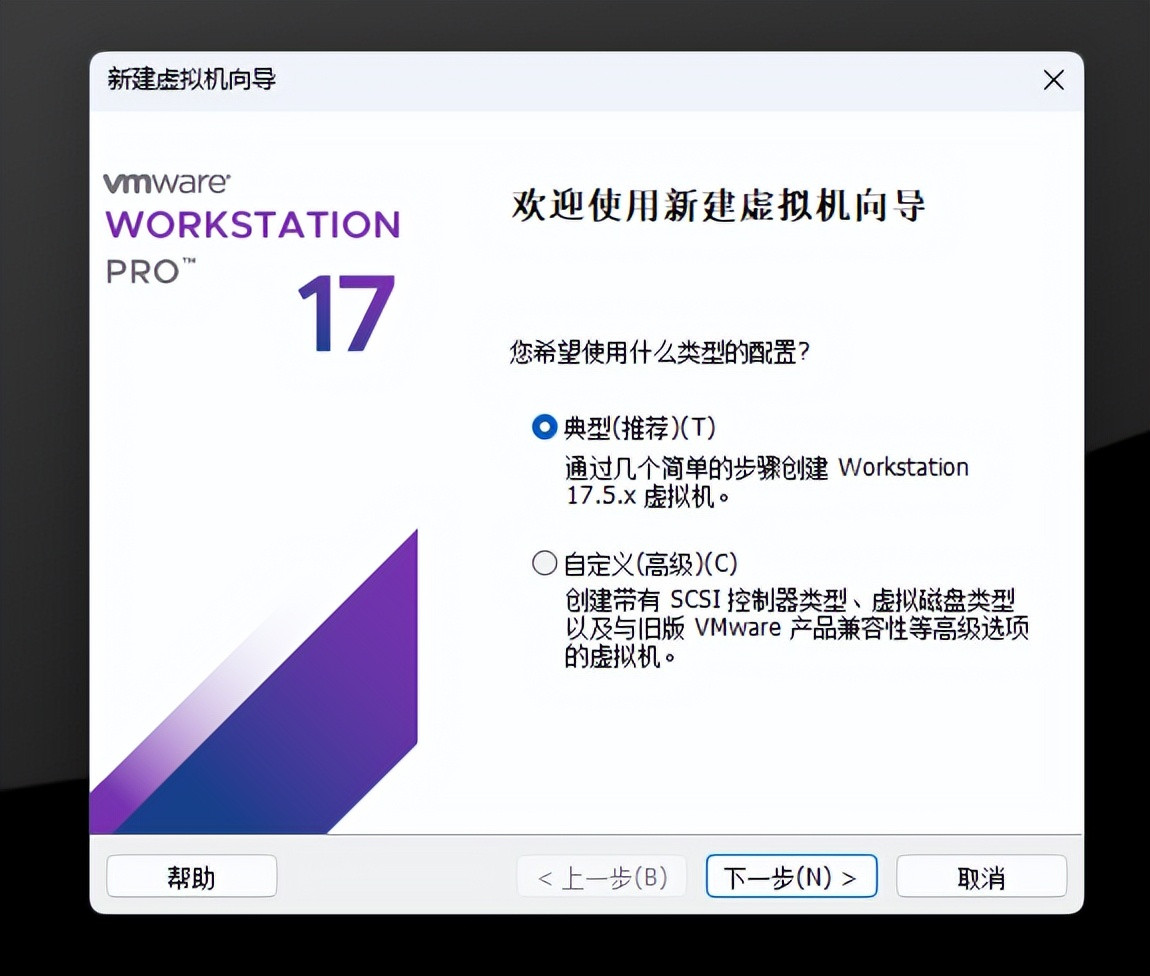
点击“下一步”。
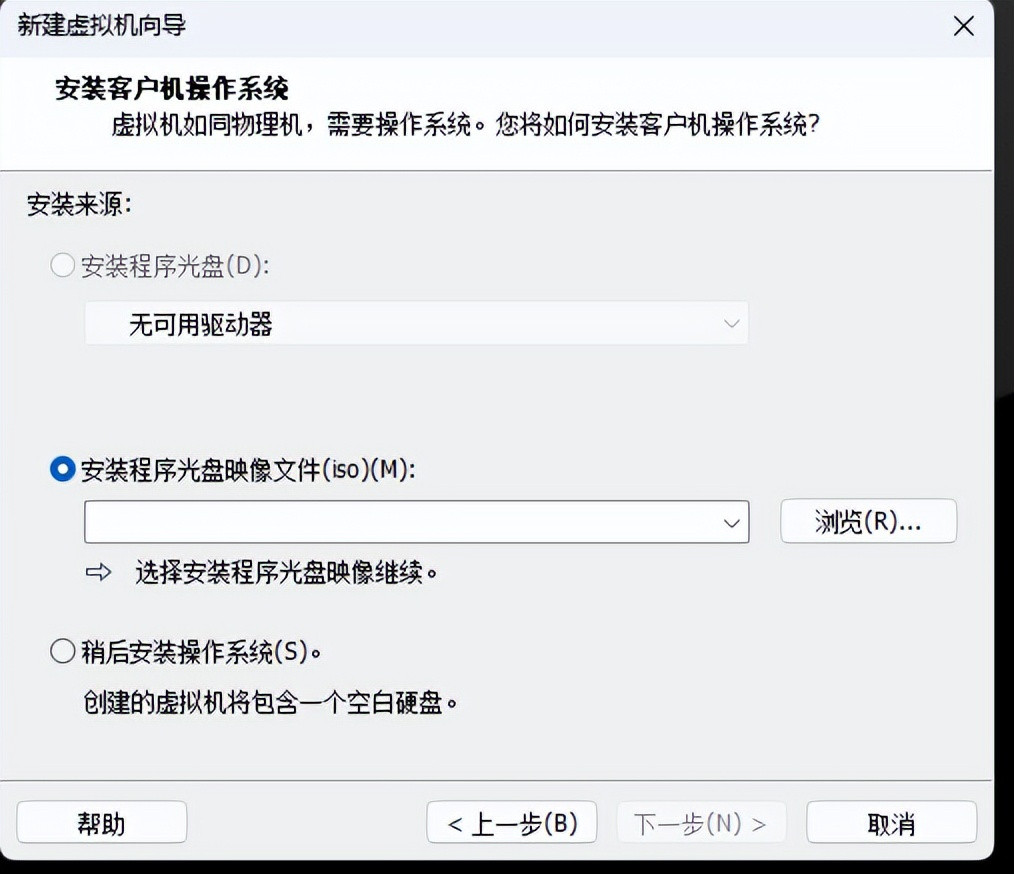

点击“下一步”。
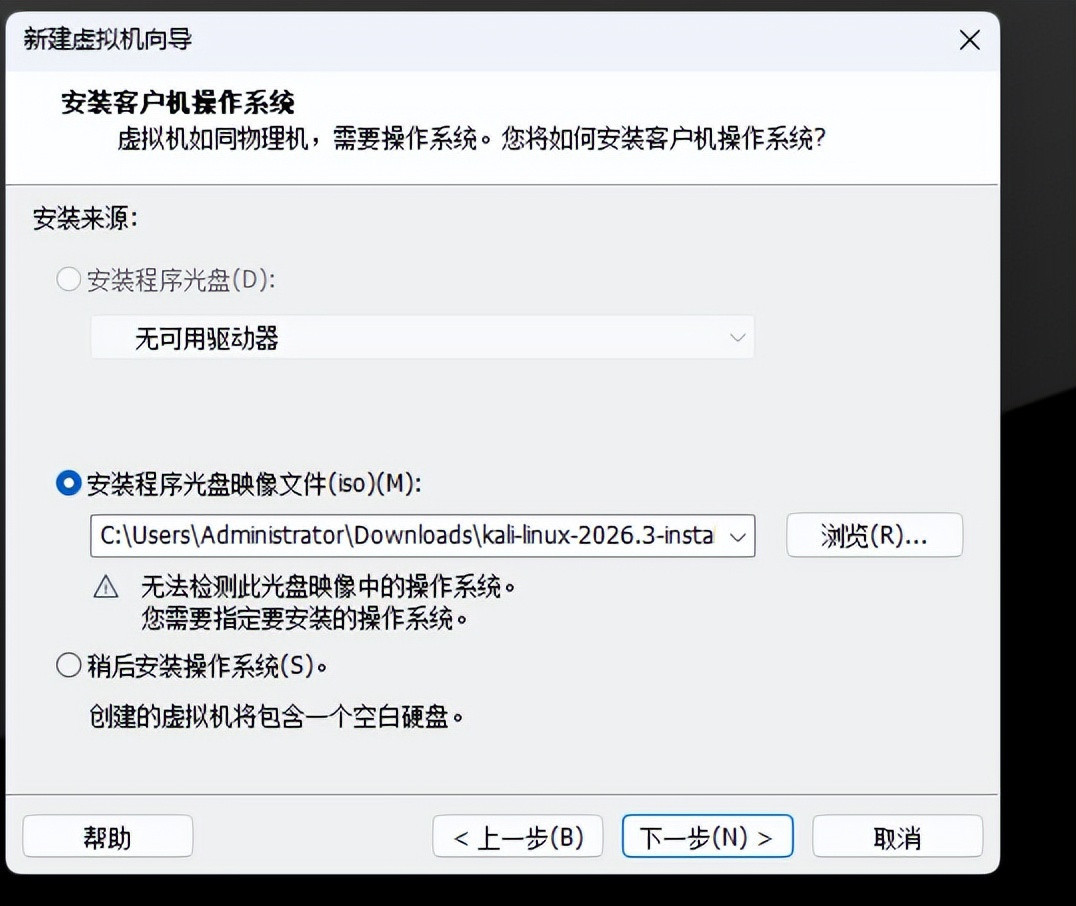
客户机操作系统选择“Linux”,版本按镜像选择 Debian 64 位(如界面提供),然后点击“下一步”。
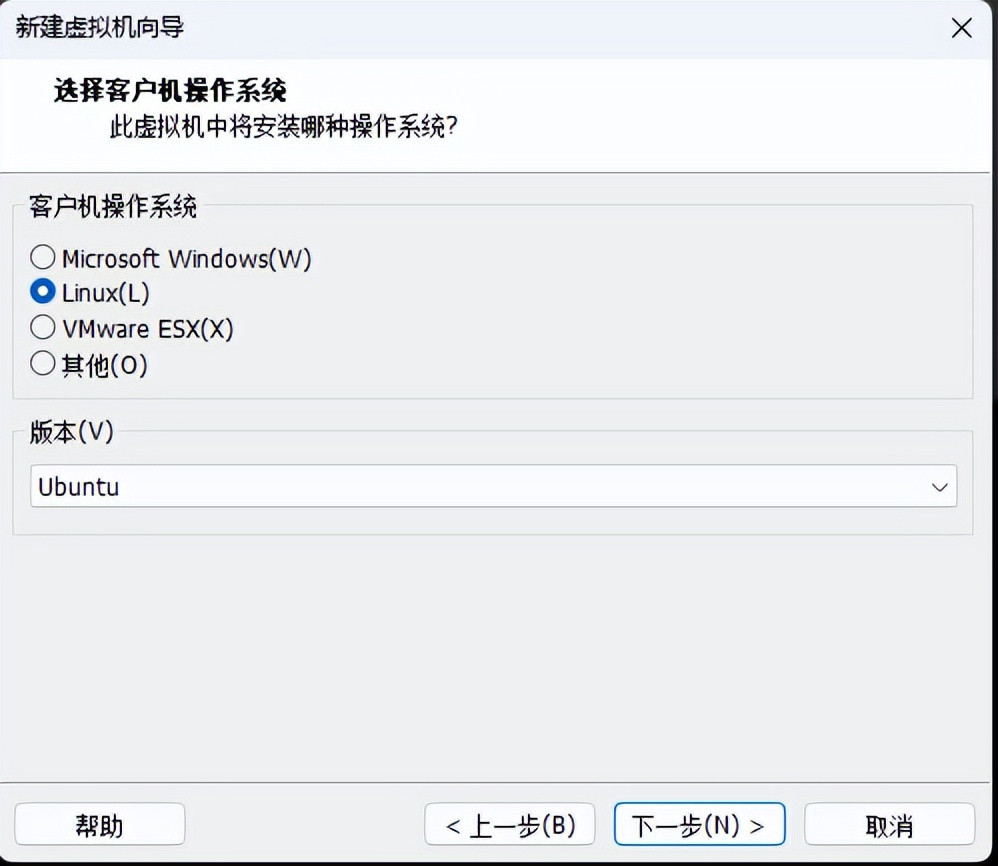
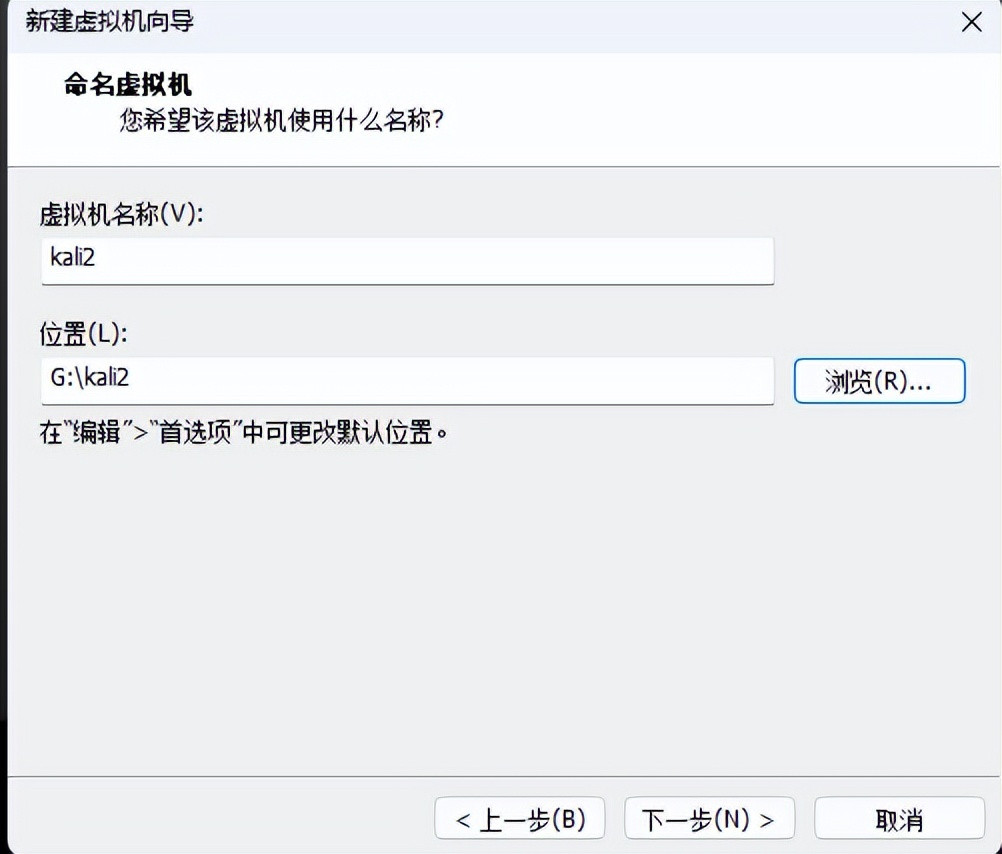
输入英文虚拟机名称,选择安装位置,再点击“下一步”。
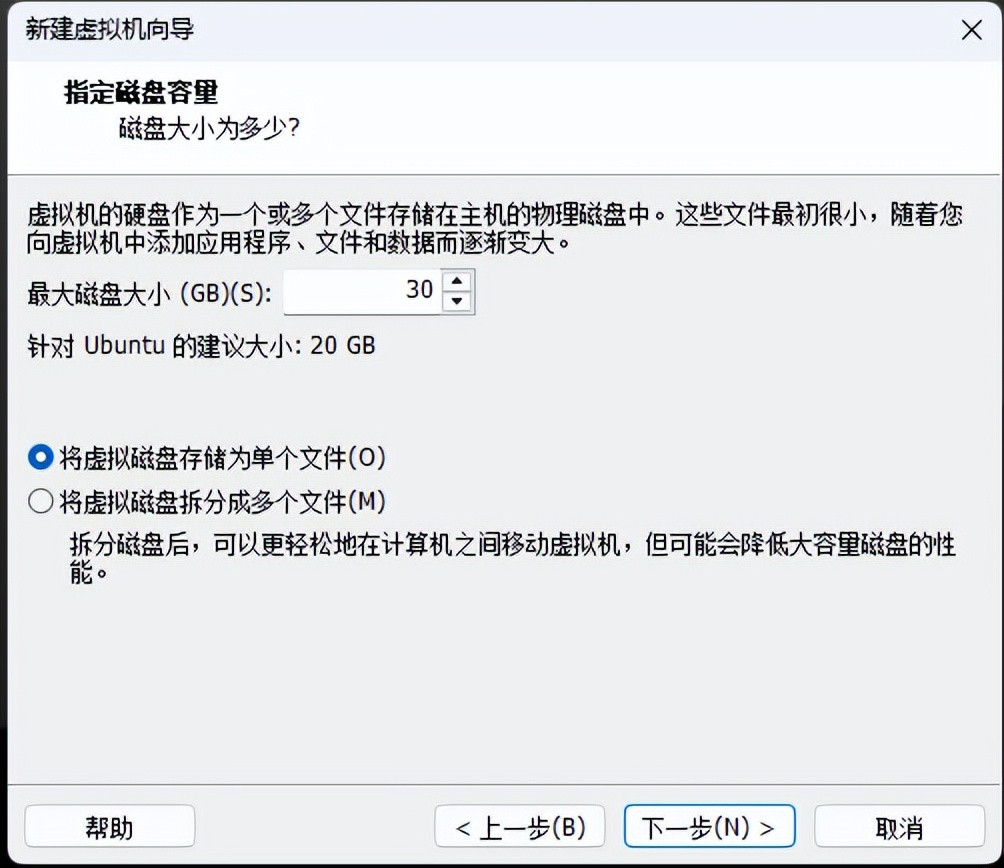
根据实际需要设置磁盘容量,点击“下一步”。
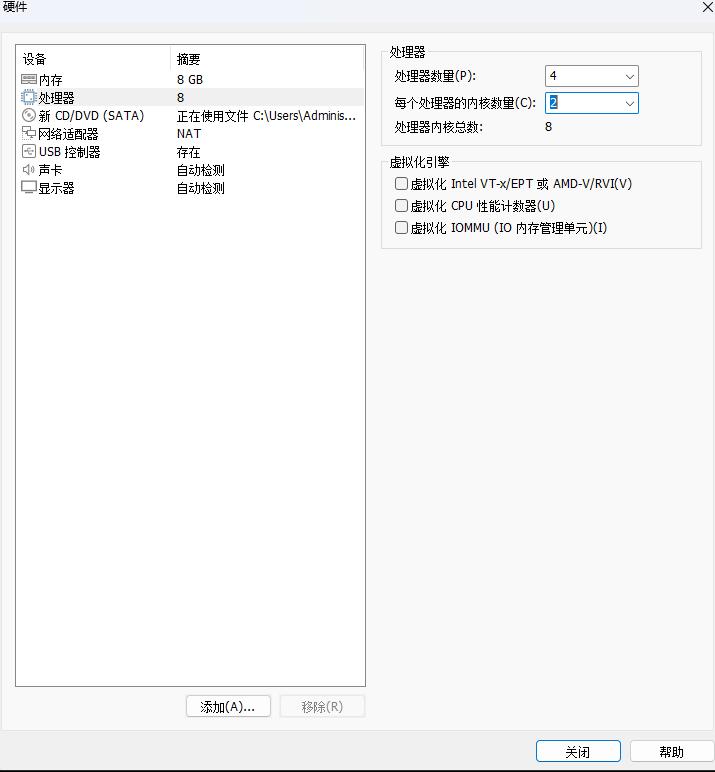
点击“自定义硬件”,根据电脑配置调整资源。
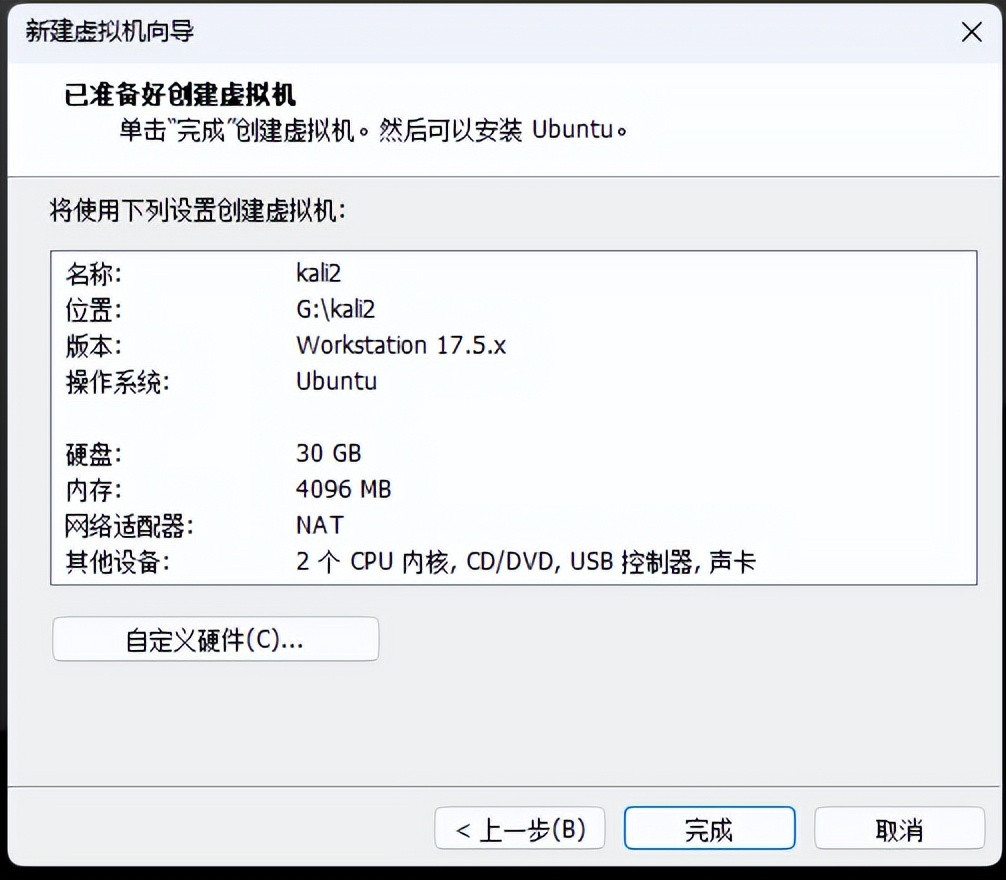
按宿主机配置分配处理器、内存等资源。不要把内存分满,需给 Windows 留出足够运行空间。
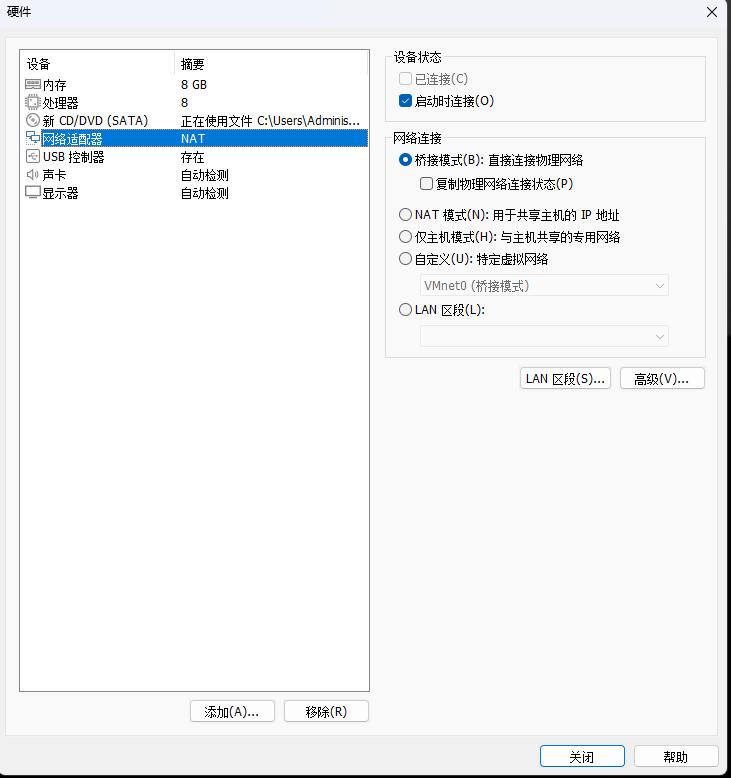
网络模式选择“桥接”,方便宿主机与 Kali 在同一局域网内通信。若网络环境不允许桥接,也可改用 NAT。
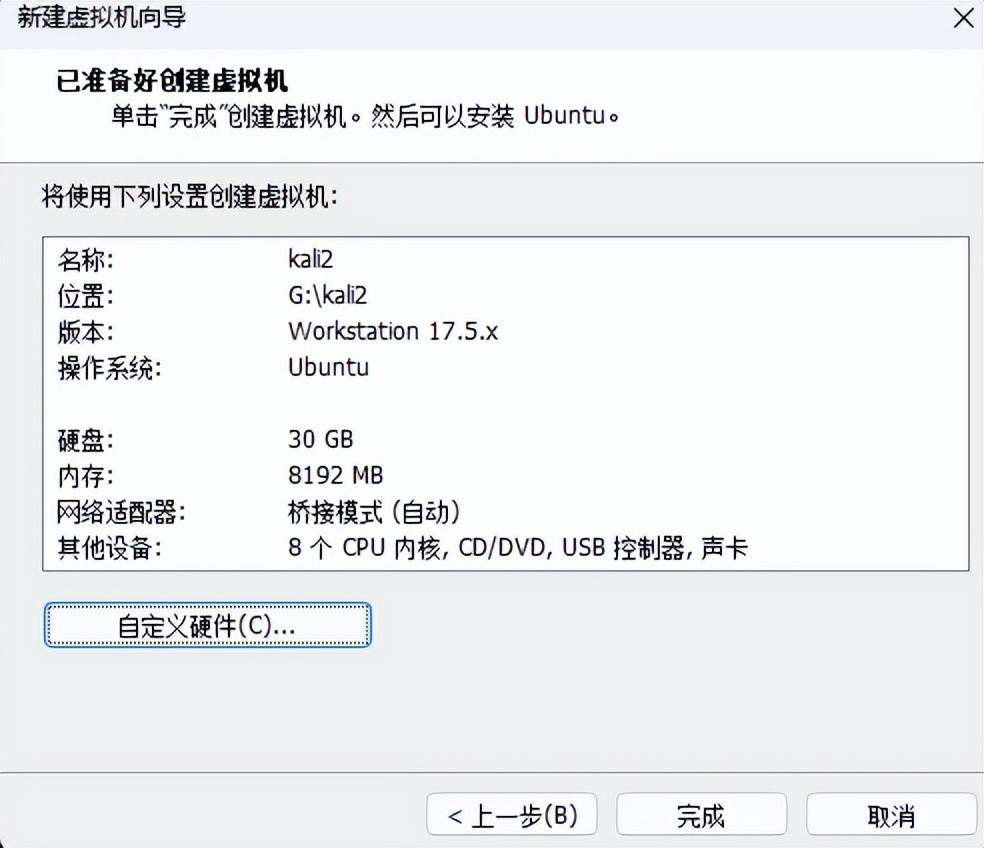
确认配置无误后,点击“完成”。
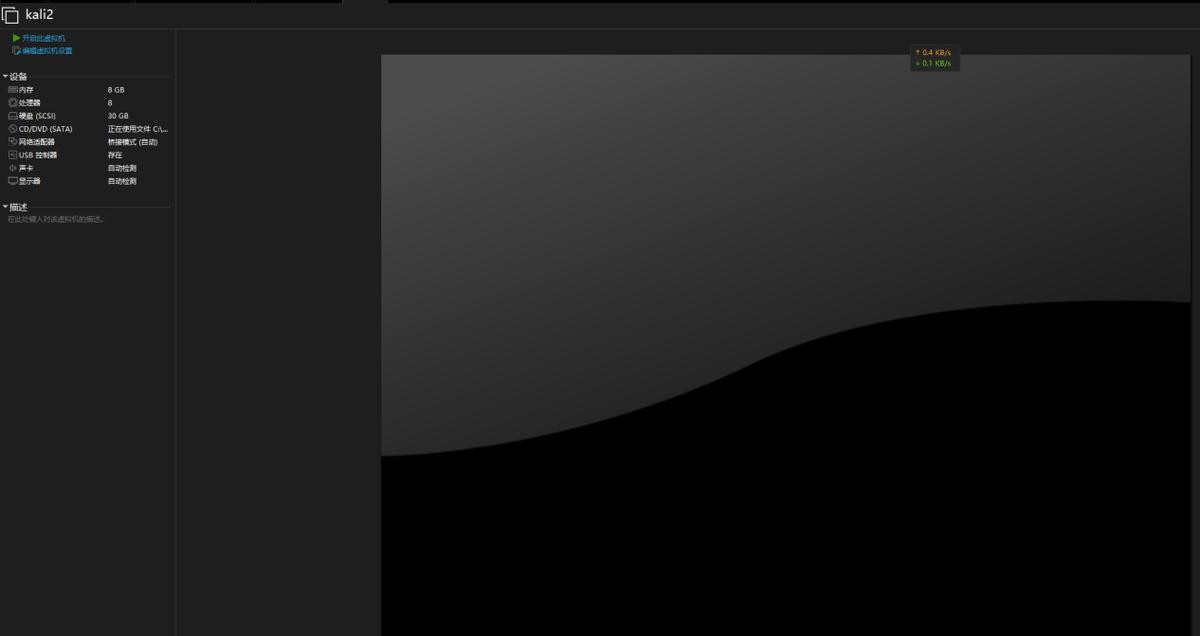
启动虚拟机,进入 Kali 安装界面。
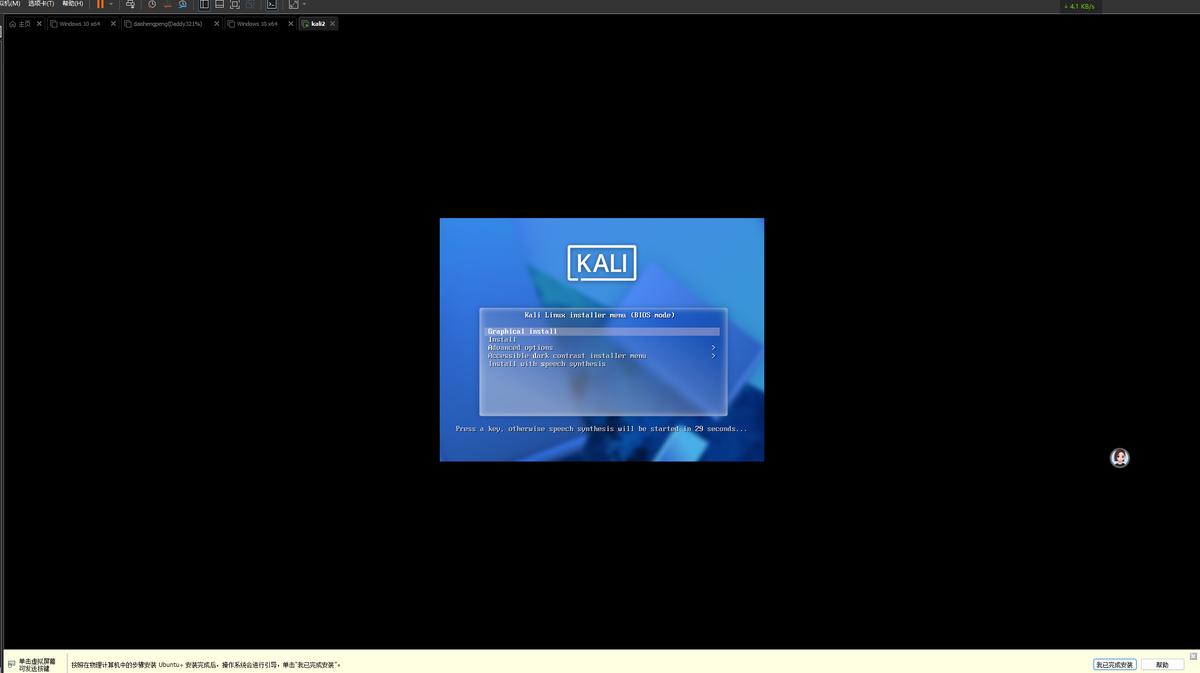
选择第一项,按回车确认。
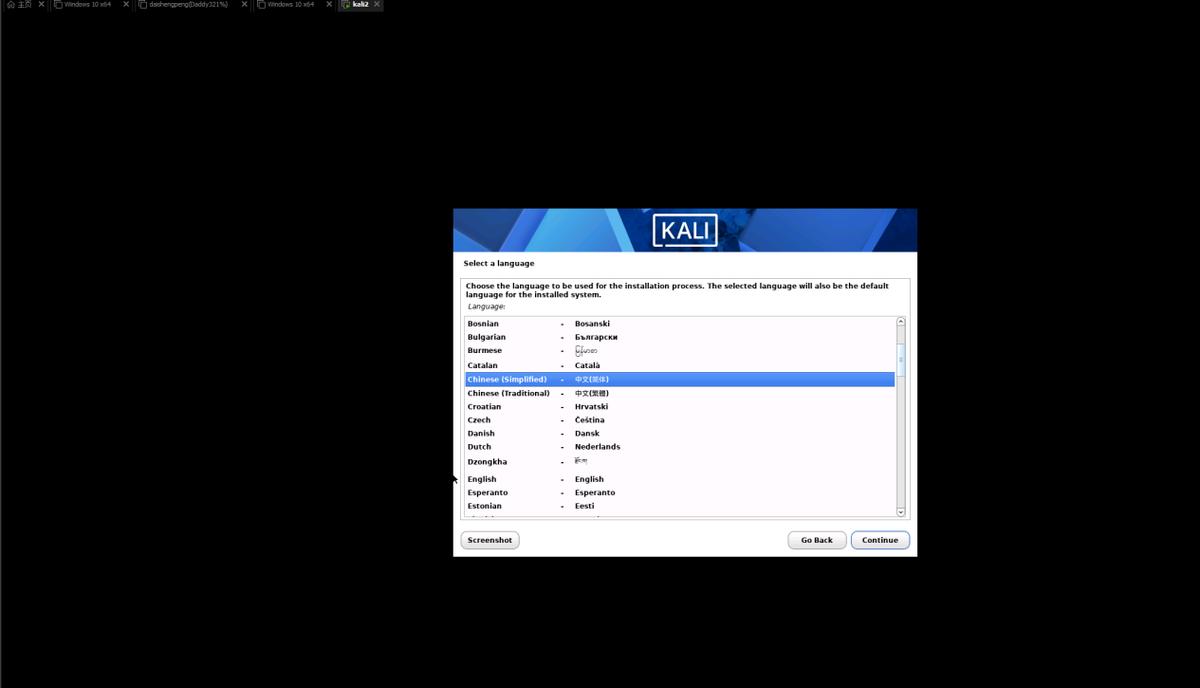
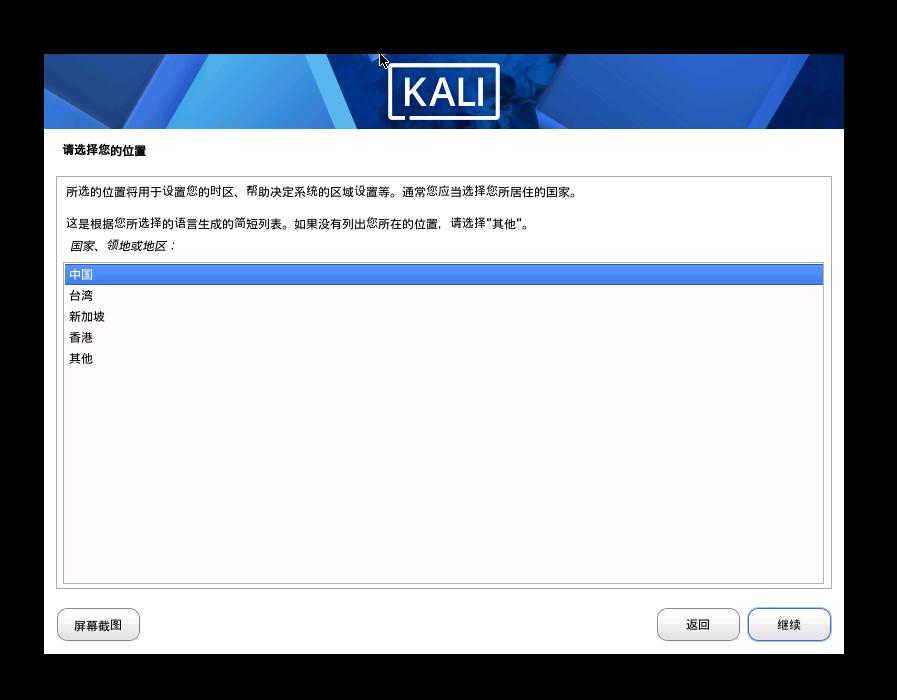
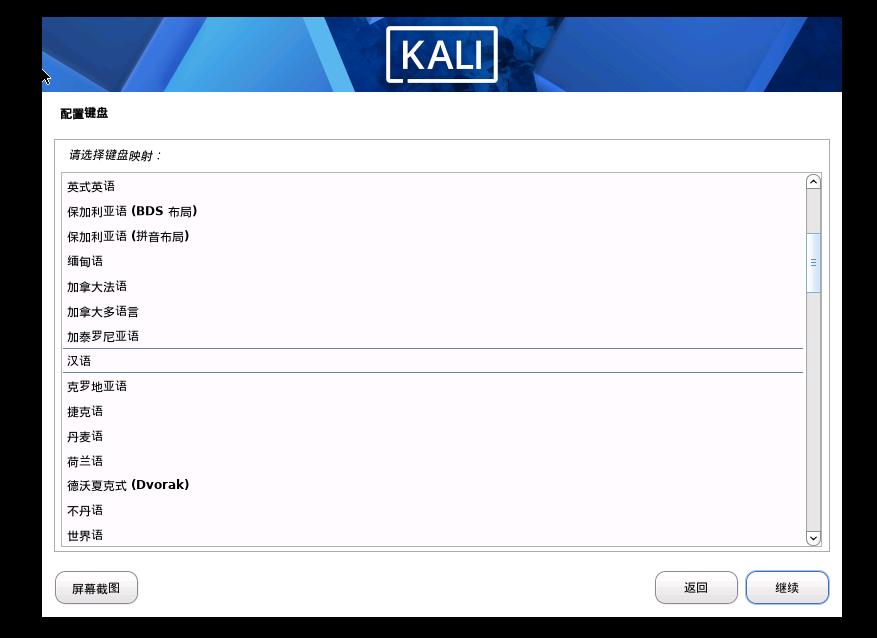
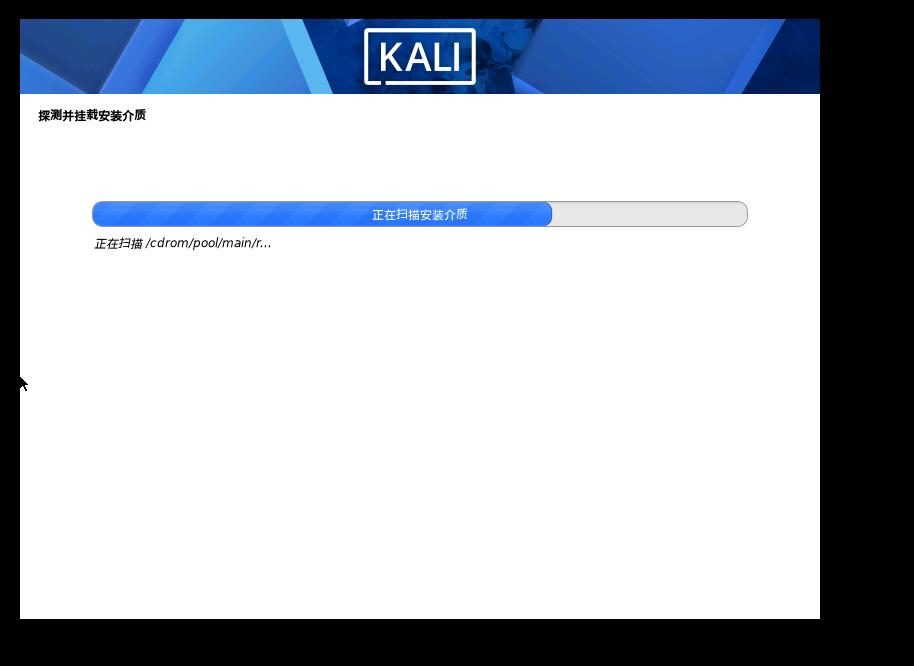
接下来等待系统自动安装,按界面提示继续即可。
输入英文主机名,便于后续在局域网中识别这台设备。
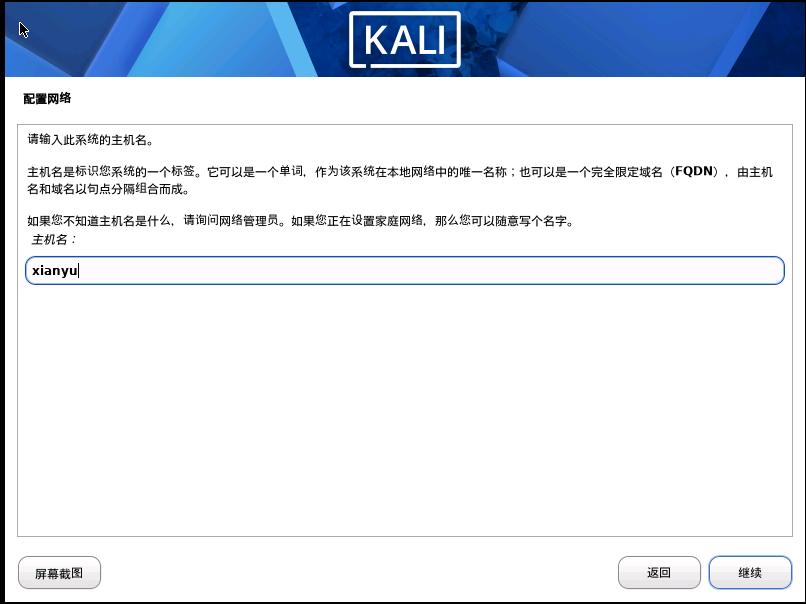
点击“继续”。
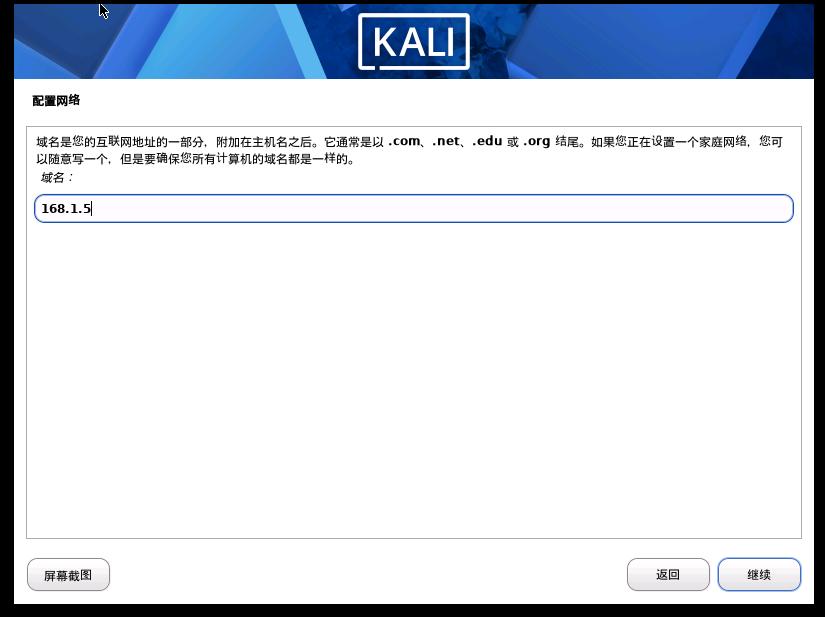
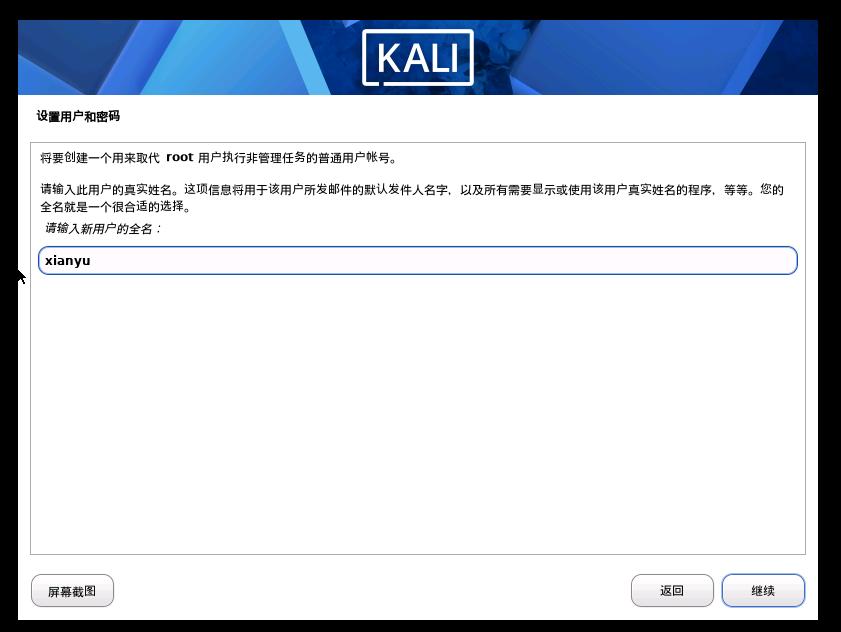
设置登录用户名。
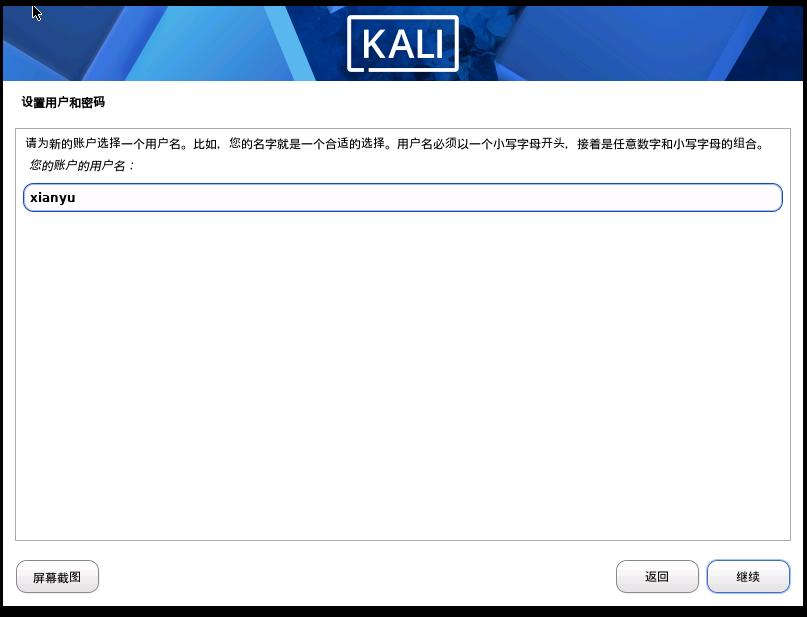
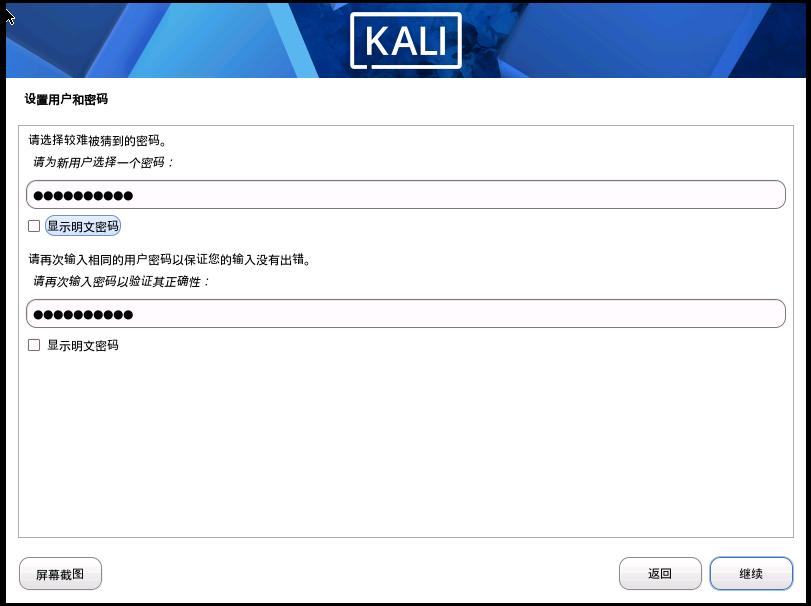
设置登录密码,并妥善保存。公开教程中请勿展示真实密码。
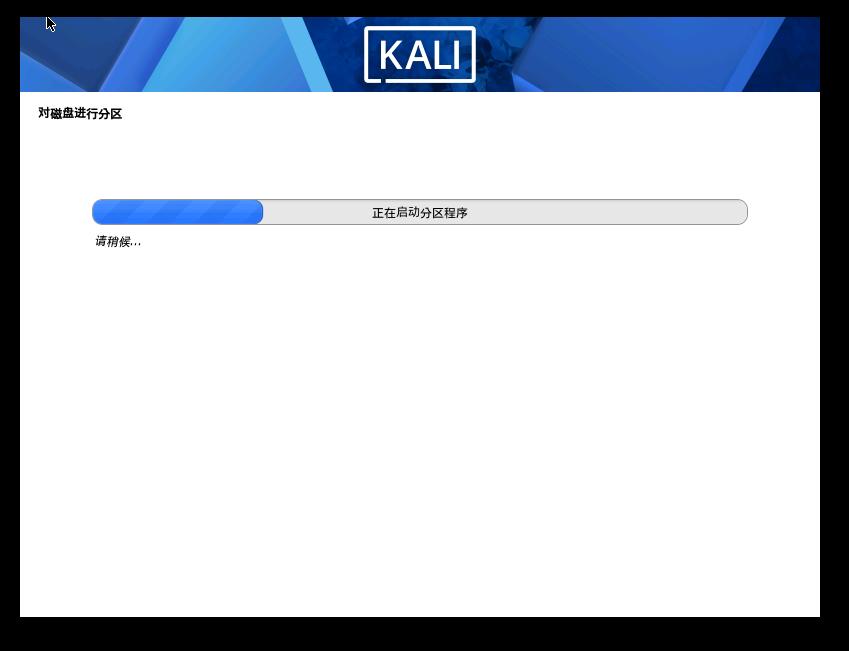
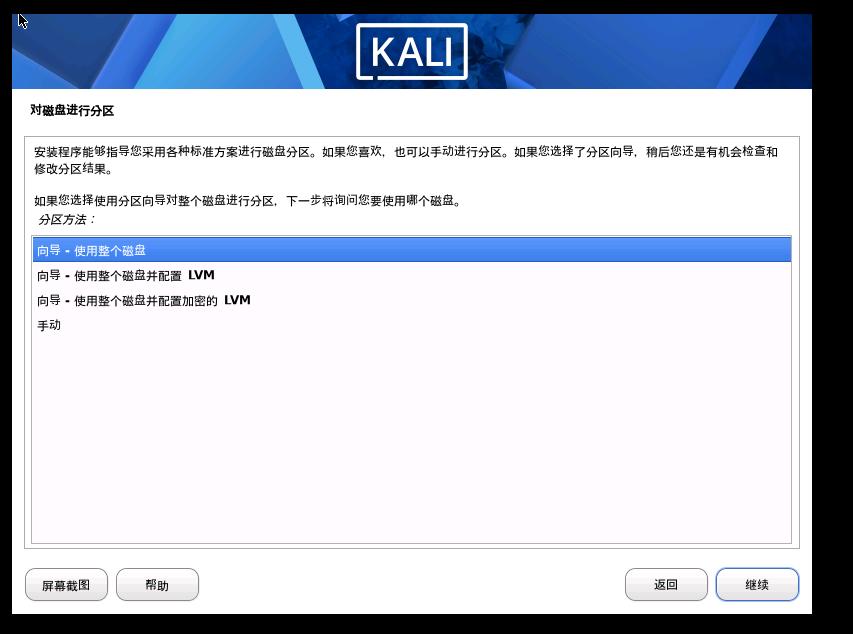
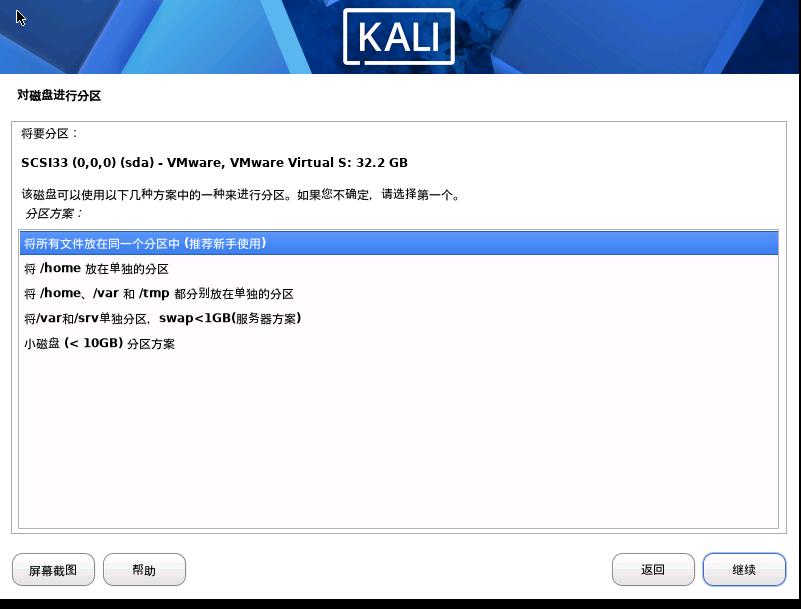
点击“继续”。
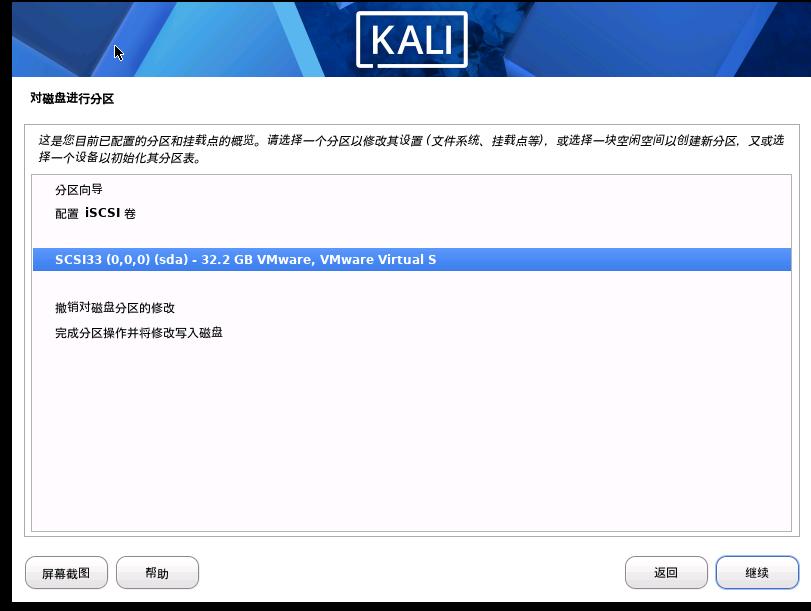
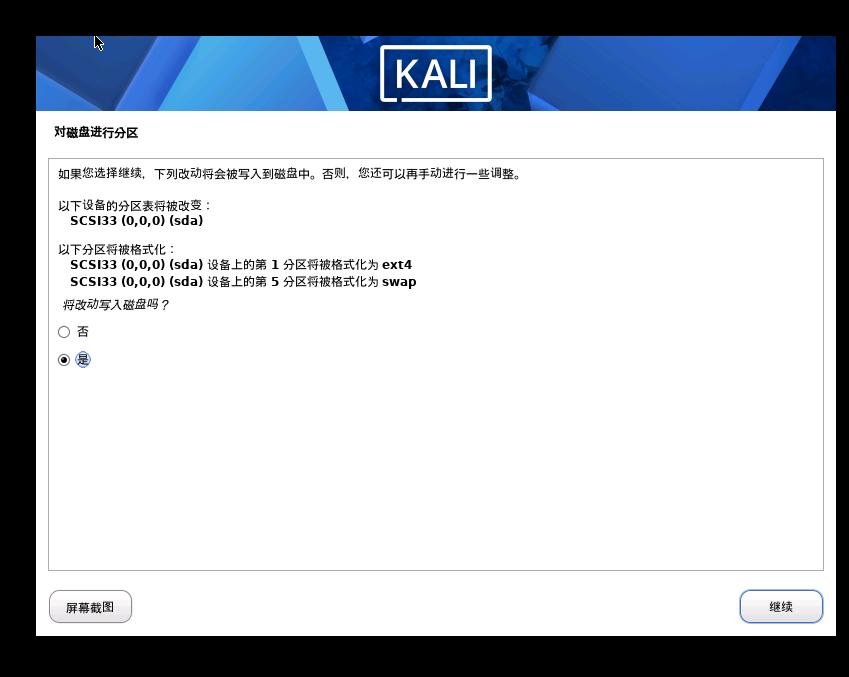
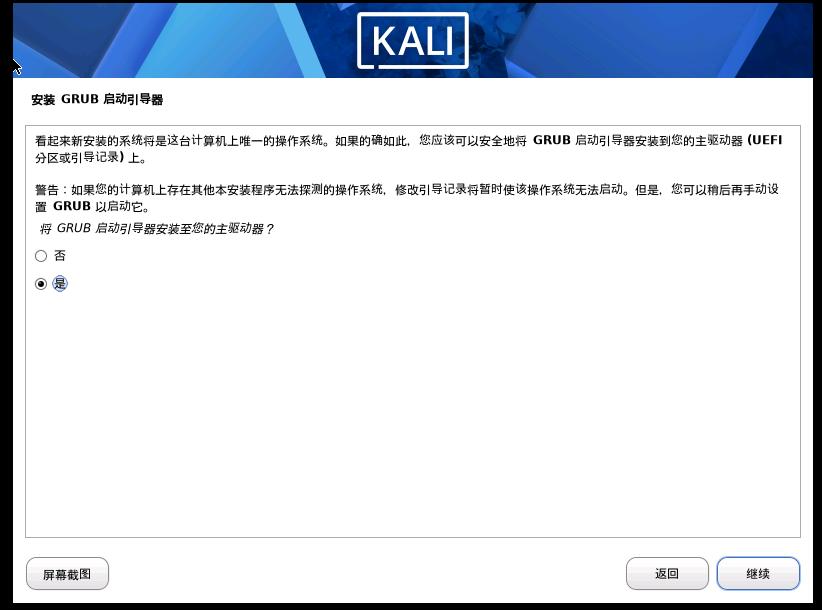
按界面提示选择“是”,再点击“继续”。
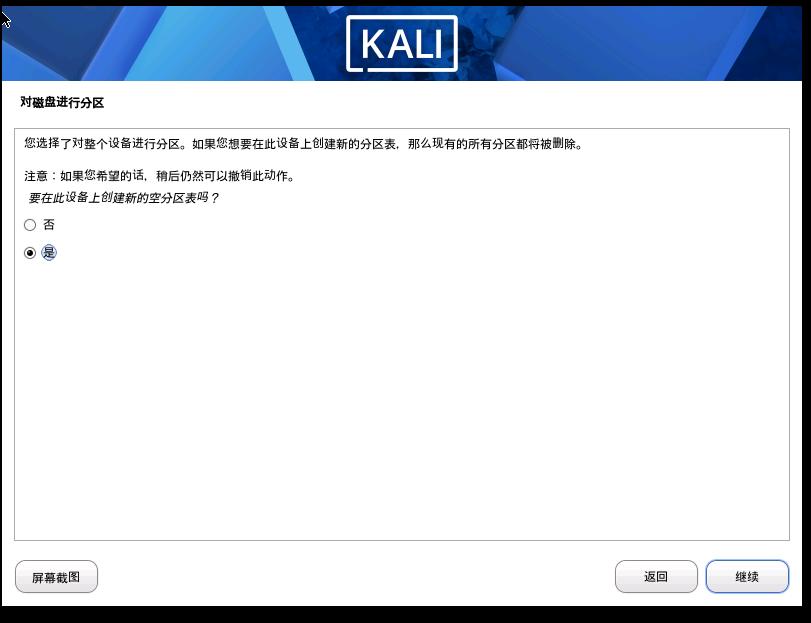
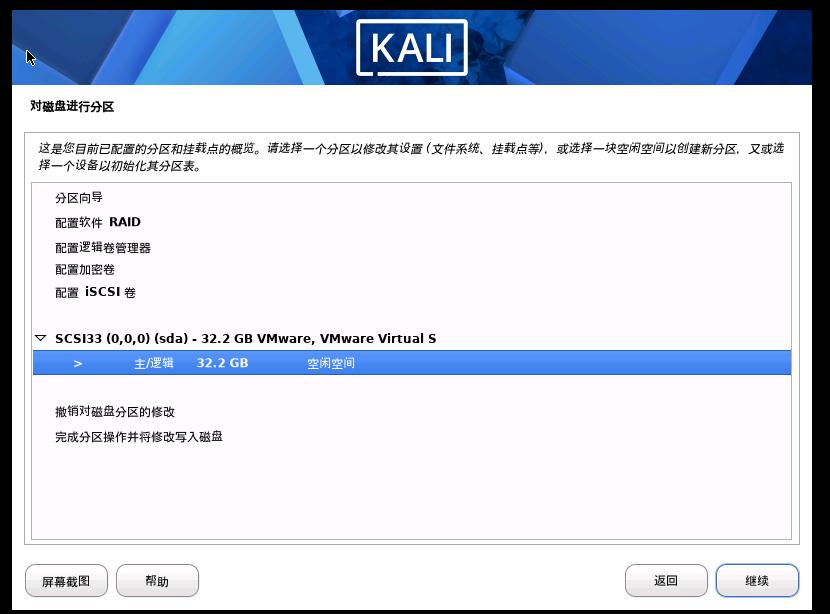
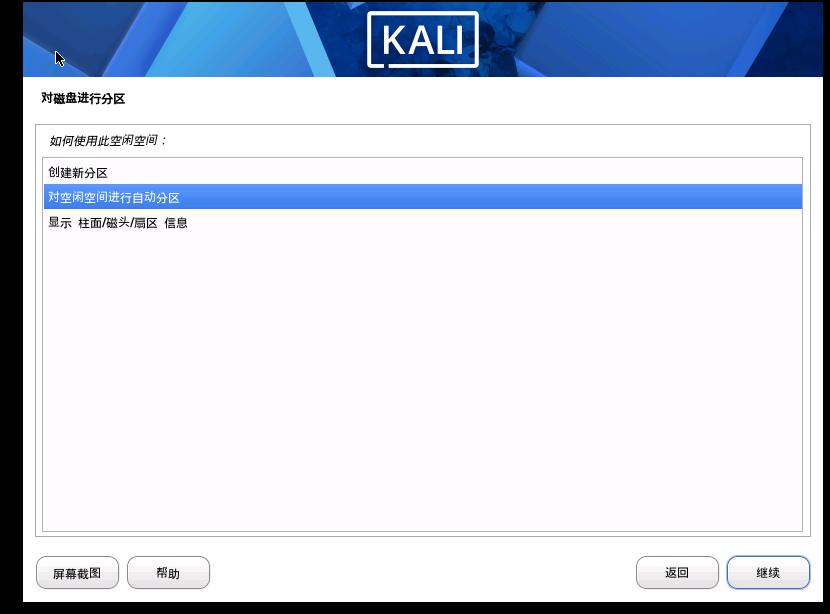
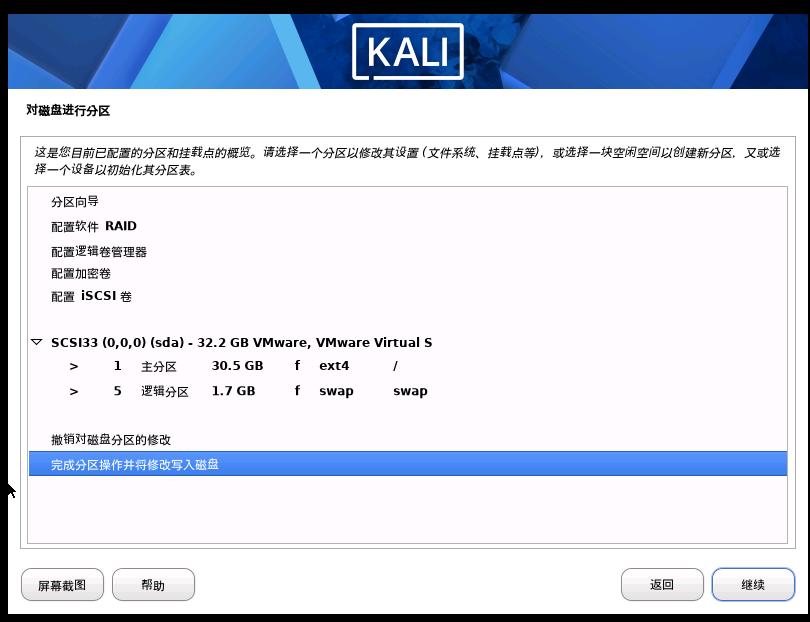
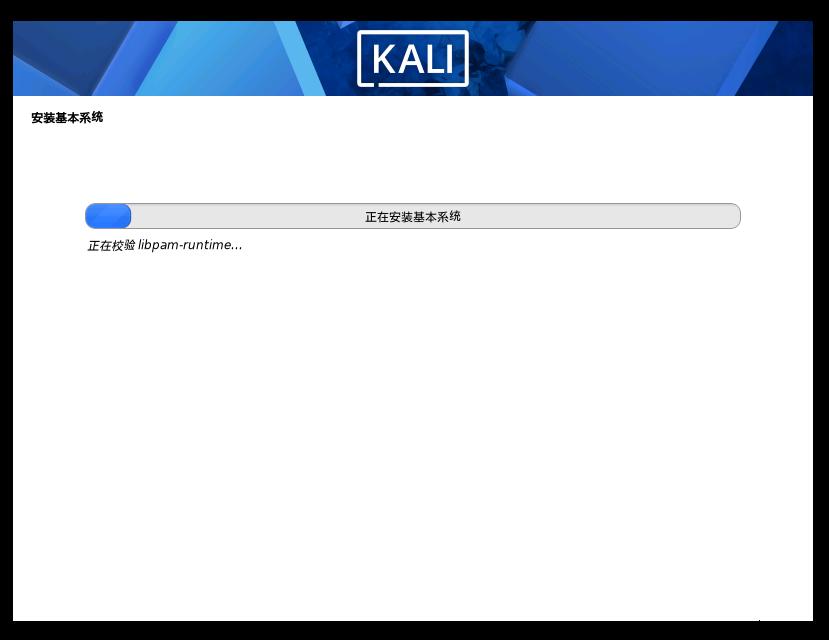
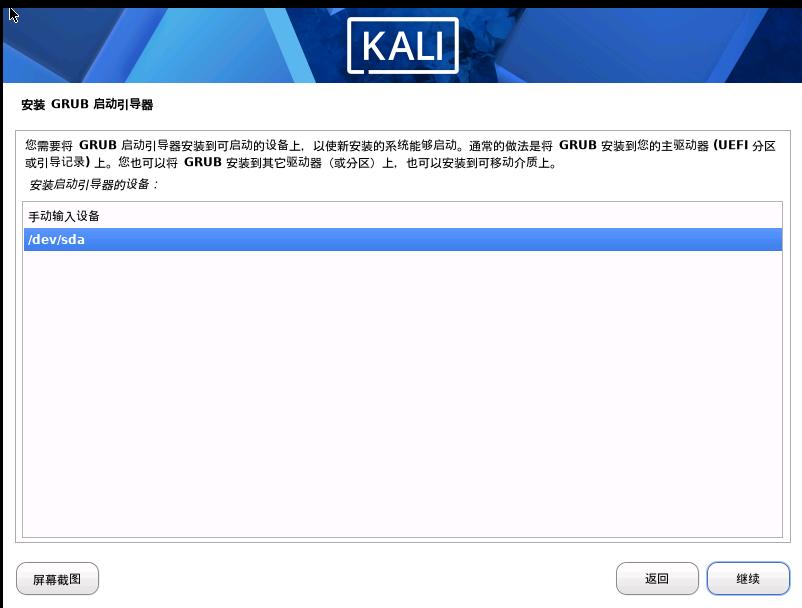
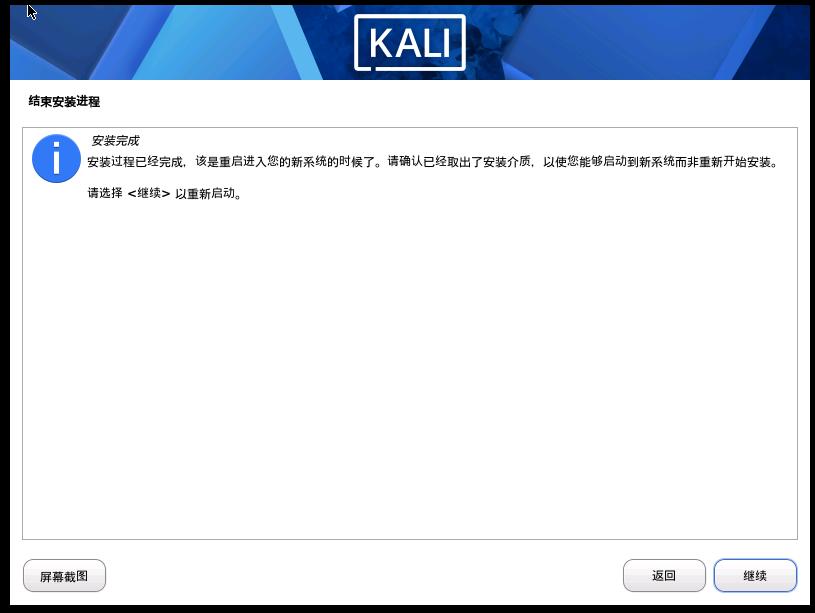
系统开始自动安装,耐心等待即可。
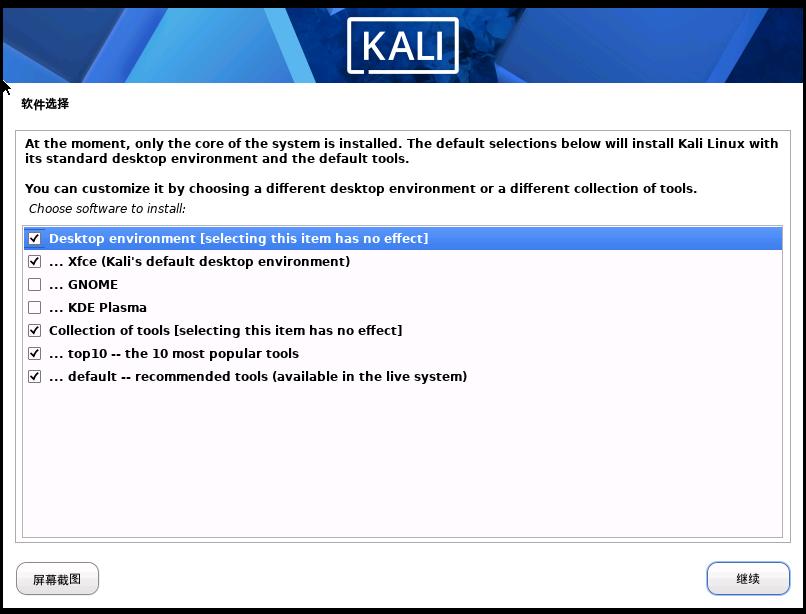
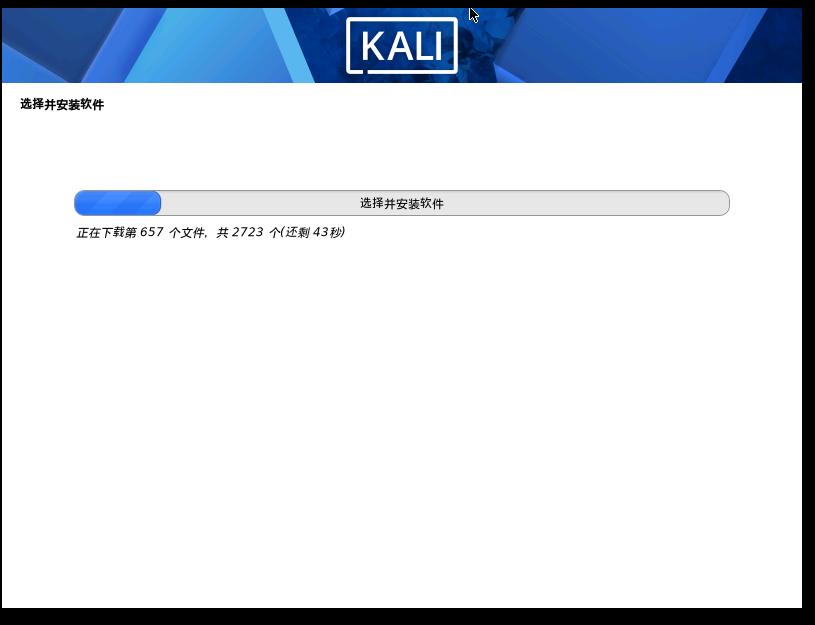
第二部分:完成 Kali 基础配置
安装完成后,虚拟机会自动重启。输入刚设置的账号和密码,登录 Kali。
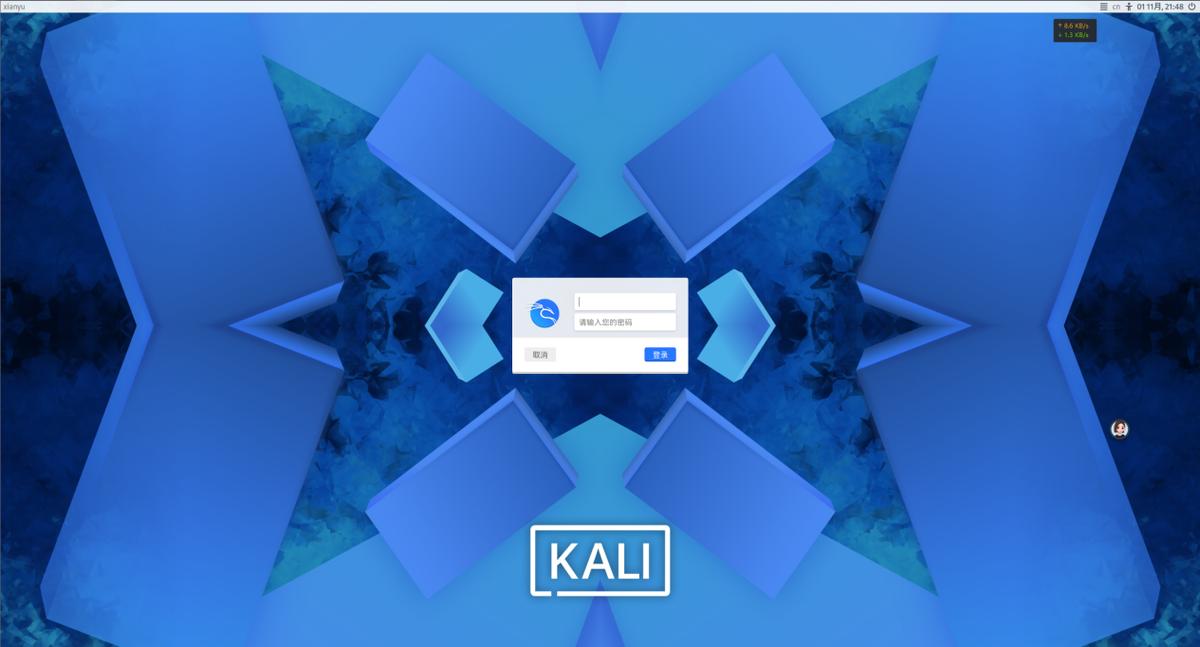
进入 Kali 桌面,点击左上角的终端图标,打开命令行。
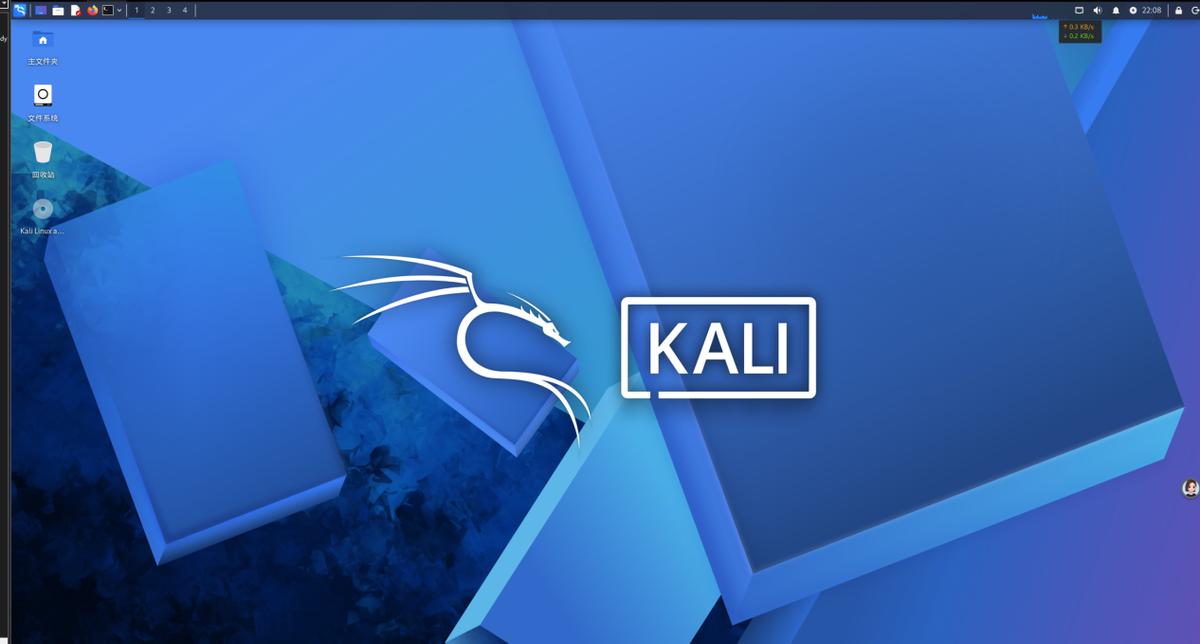
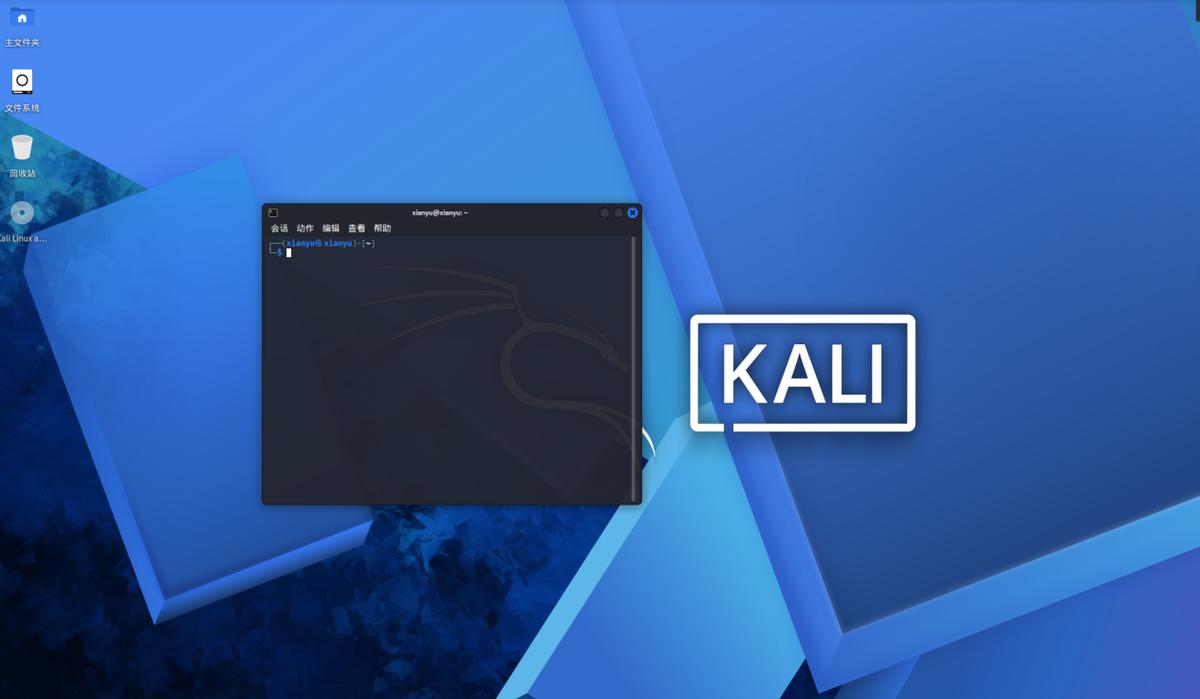
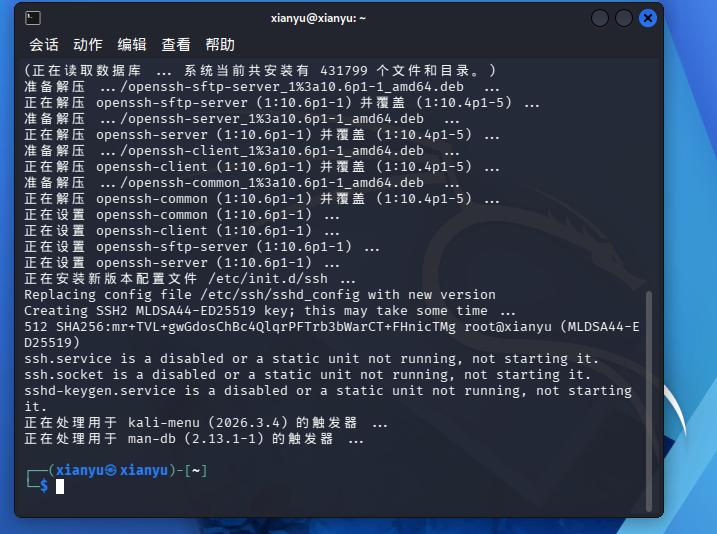
在终端依次执行以下命令,完成 SSH 安装与配置。每输入一条命令,按回车确认。
① 安装 openssh-server(部分新版 Kali 镜像可能未预装)sudo apt update
sudo apt install openssh-server -y
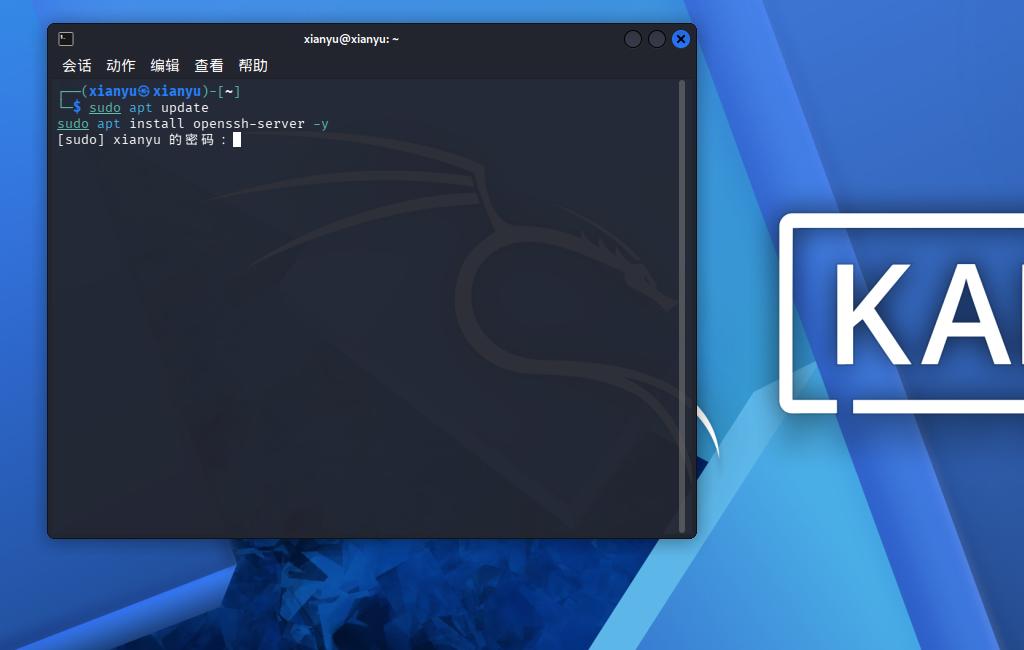
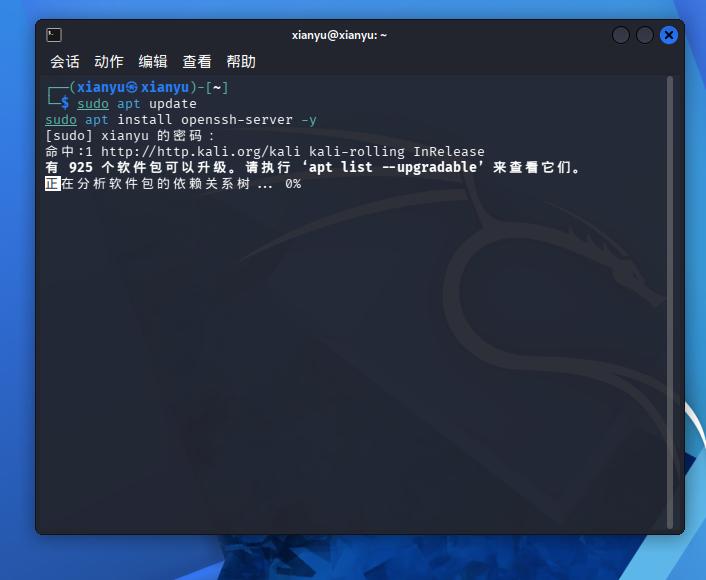
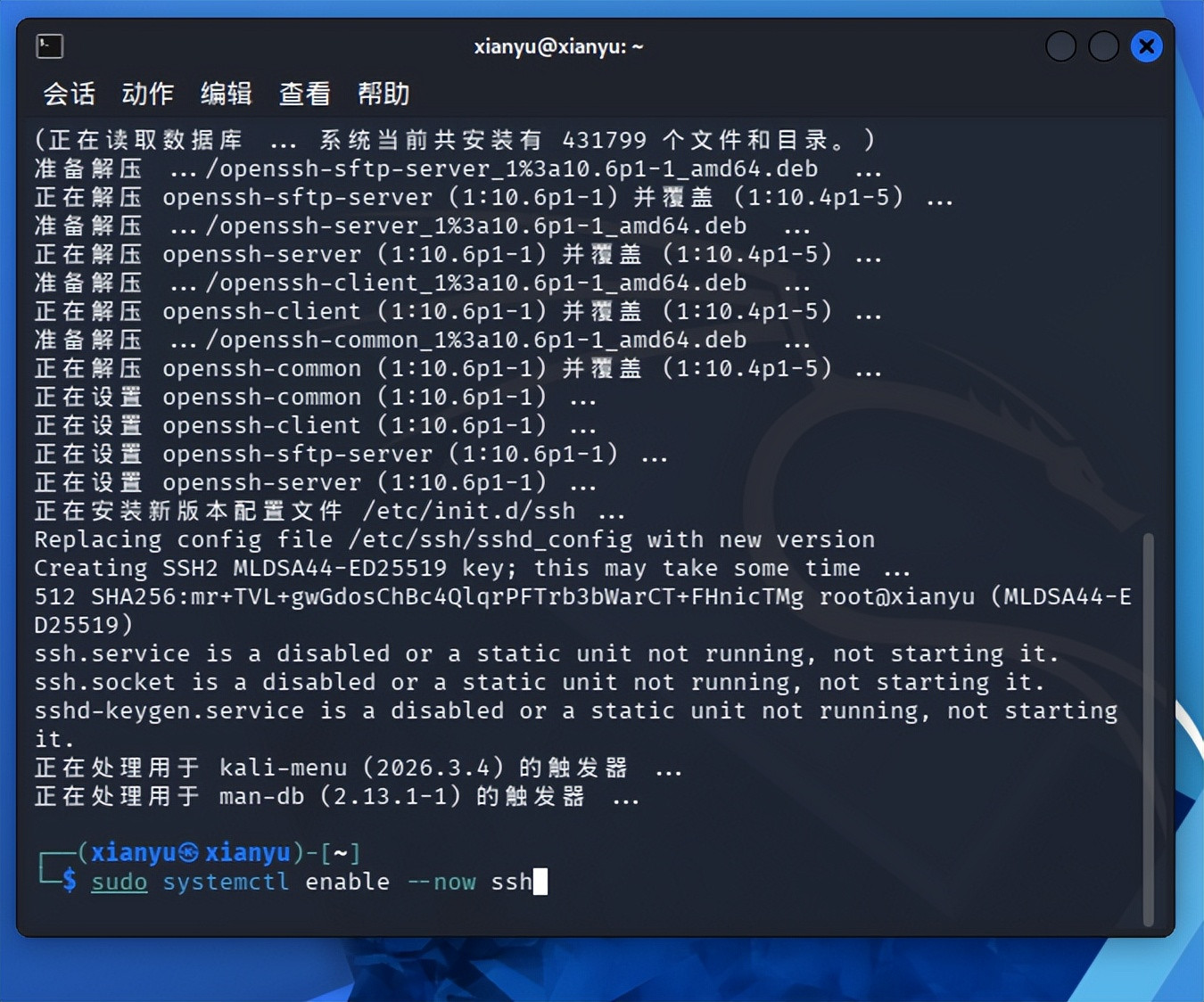
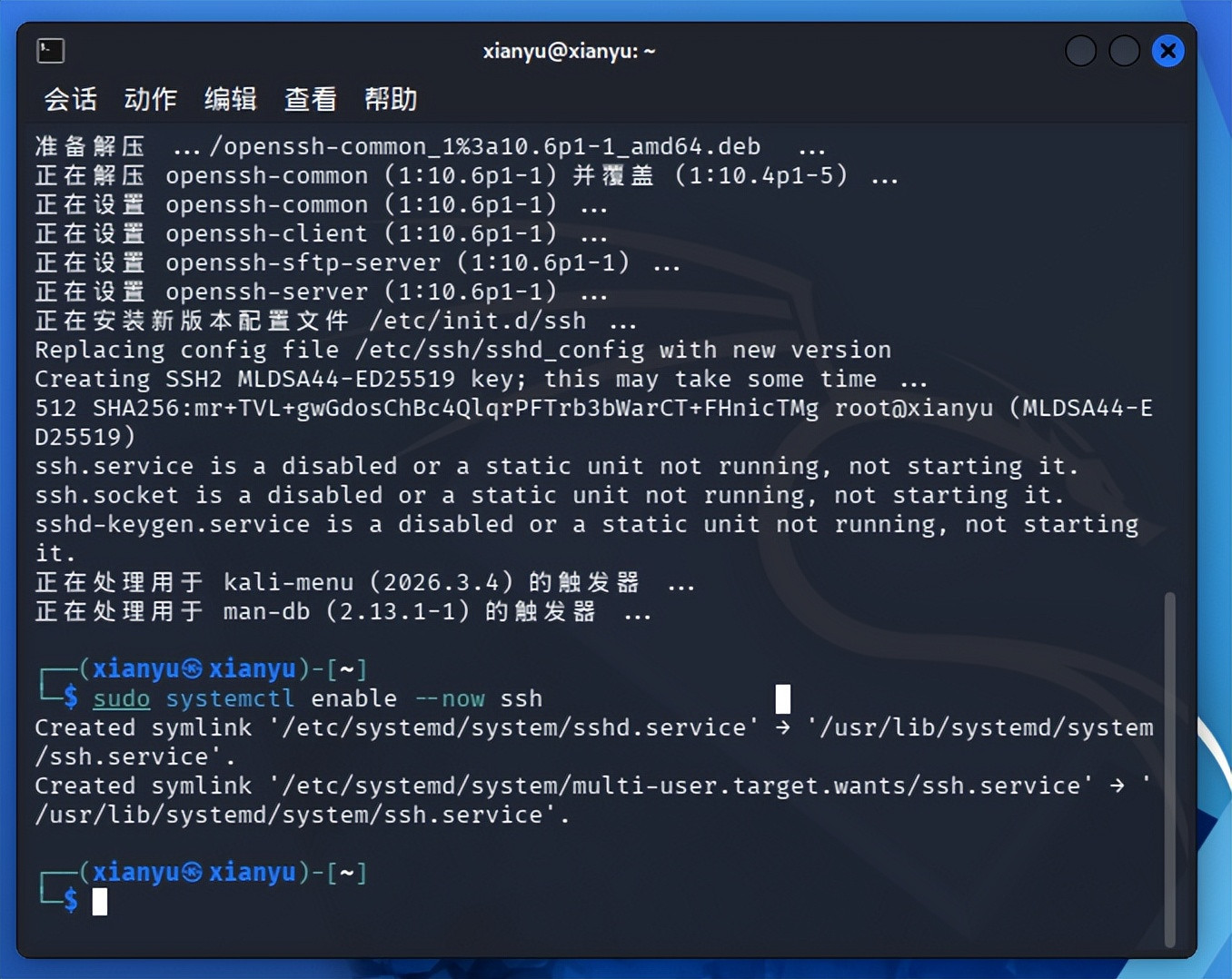
② 启动 SSH 服务,并设置开机自启sudo systemctl enable –now ssh
③ 查看 SSH 状态,确认服务正常运行sudo systemctl status ssh
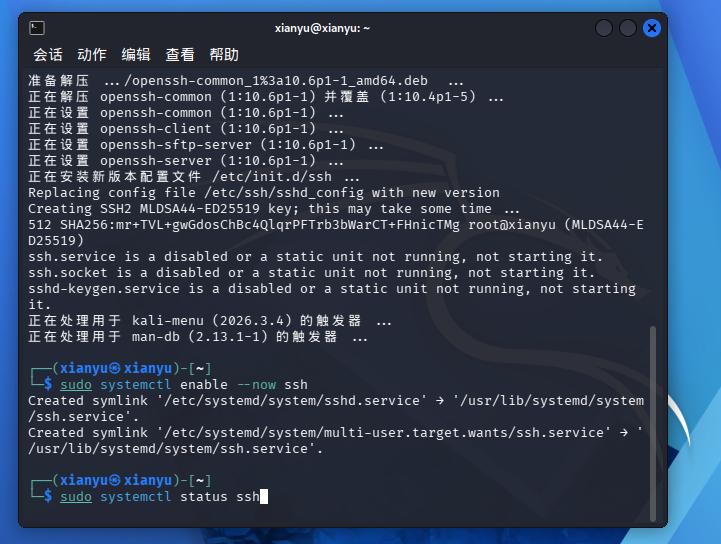
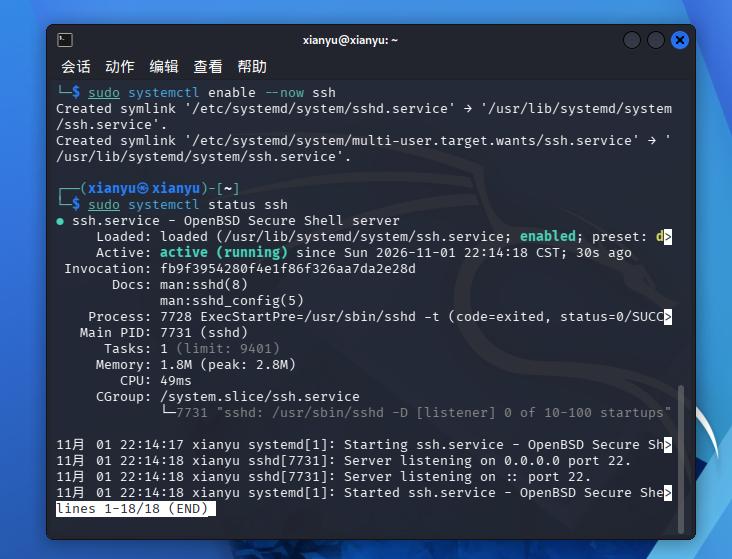
看到服务状态正常,说明 SSH 已启动,可以关闭当前终端。
重新打开一个终端,输入以下命令查看本机 IP:
ip addr
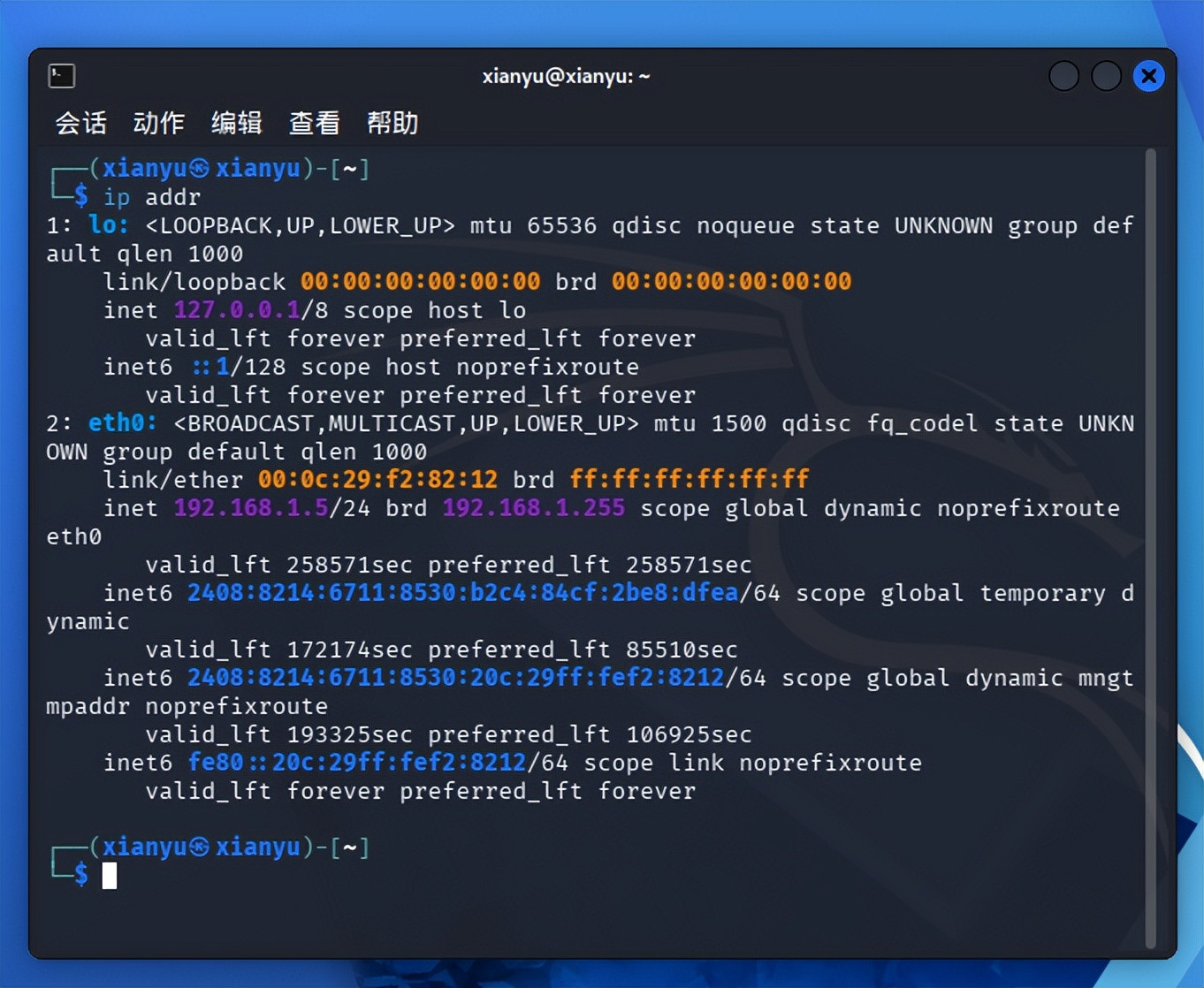
本文示例中的局域网 IP 为 192.168.1.5。你的地址可能不同,请以实际查询结果为准。
第三部分:在 Kali 中部署 DeepSeek Harness
打开宿主机(Windows 电脑)上的智能体,例如豆包、WorkBuddy 等。本文使用宿主机部署的本地 DeepSeek Harness(简称 DSH)搭配本地 Strata 部署的 Qwen3.8 Flash大模型。将下面的部署需求投喂给智能体,并把 IP、账号和密码替换为你自己的信息:
已知局域网内 Kali 的地址为 ,SSH 用户名为 ,密码为 。请参考 https://github.com/deepseek-ai/deepseek-harness ,帮我在 Kali 中下载并部署 DeepSeek Harness。操作前先检查系统环境,涉及软件安装或配置修改时先列出计划,确认后再执行。
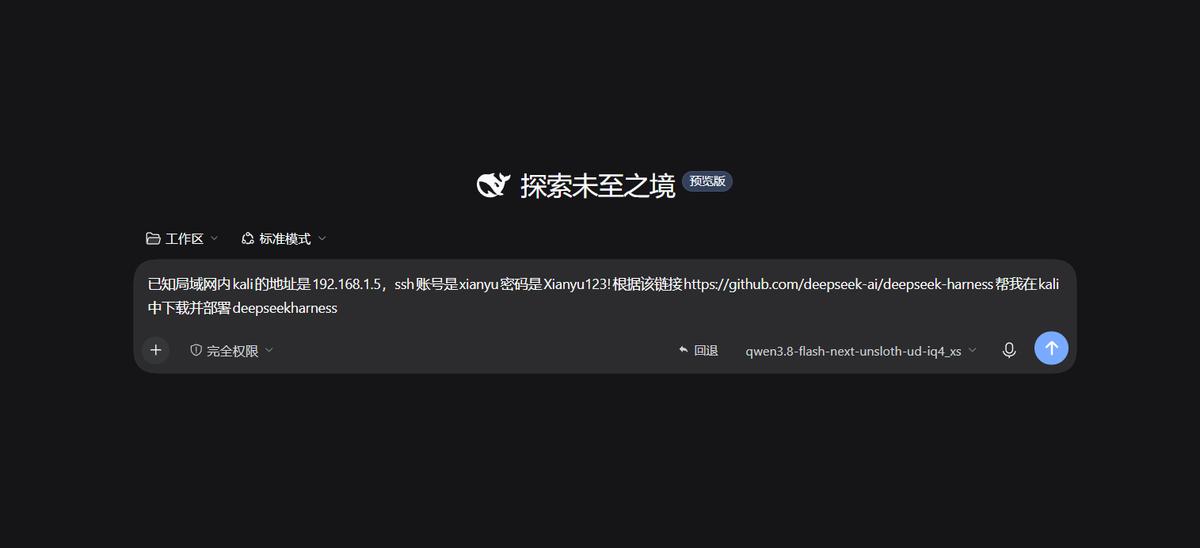
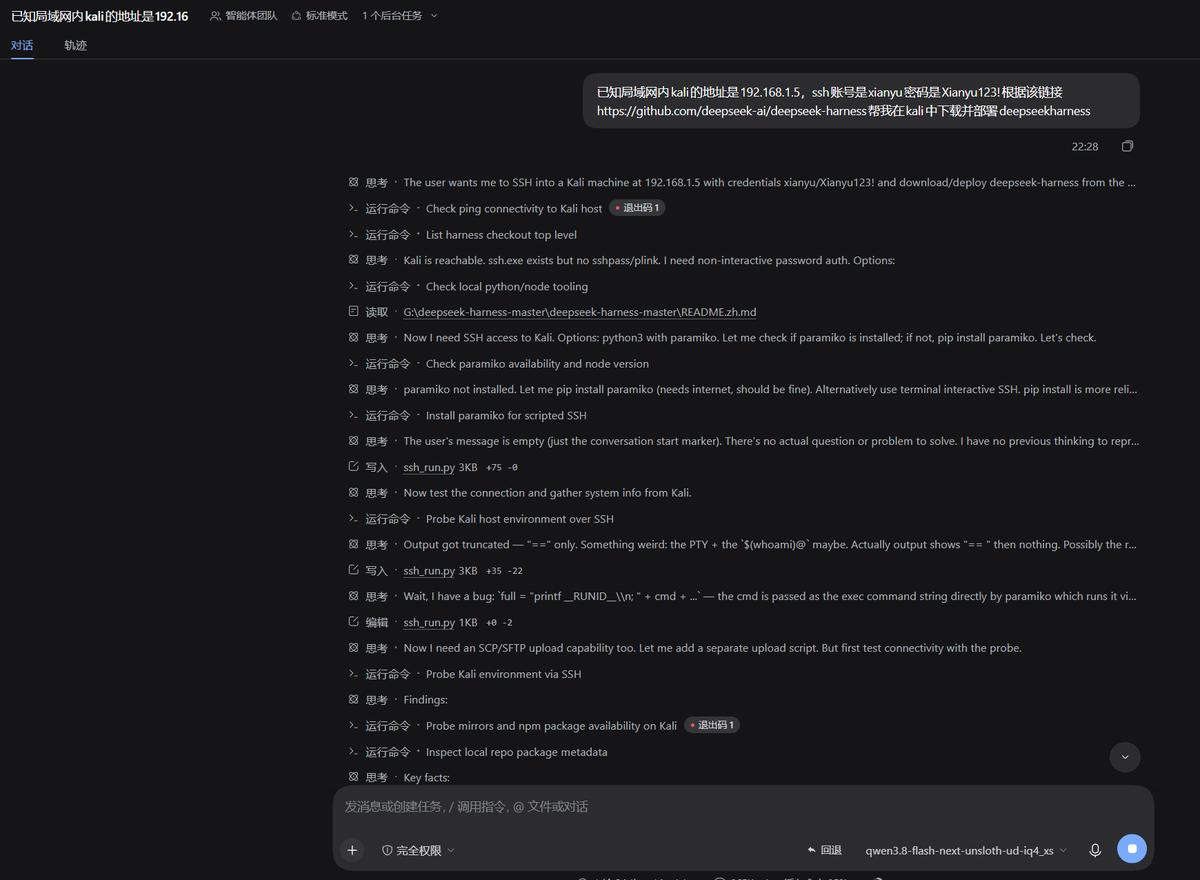
后台开始自动安装。回到 Kali,可以看到相关镜像正在拉取。
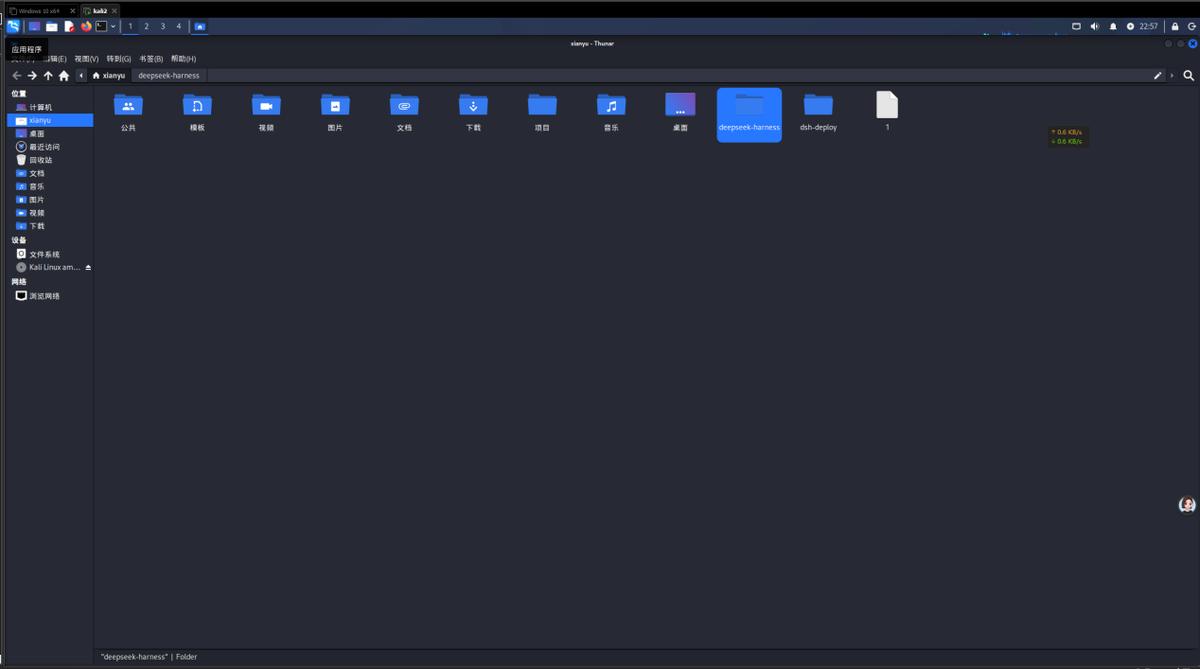
部署完成后,进入下一步。
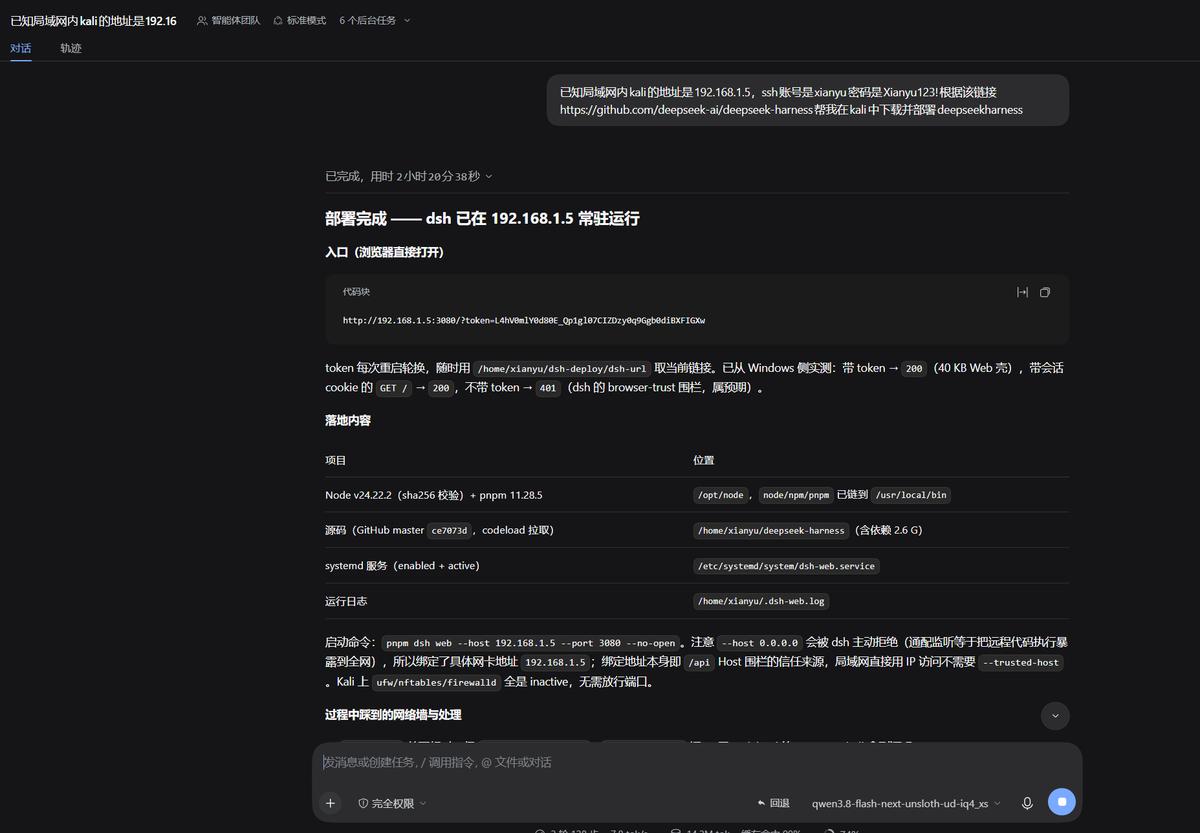
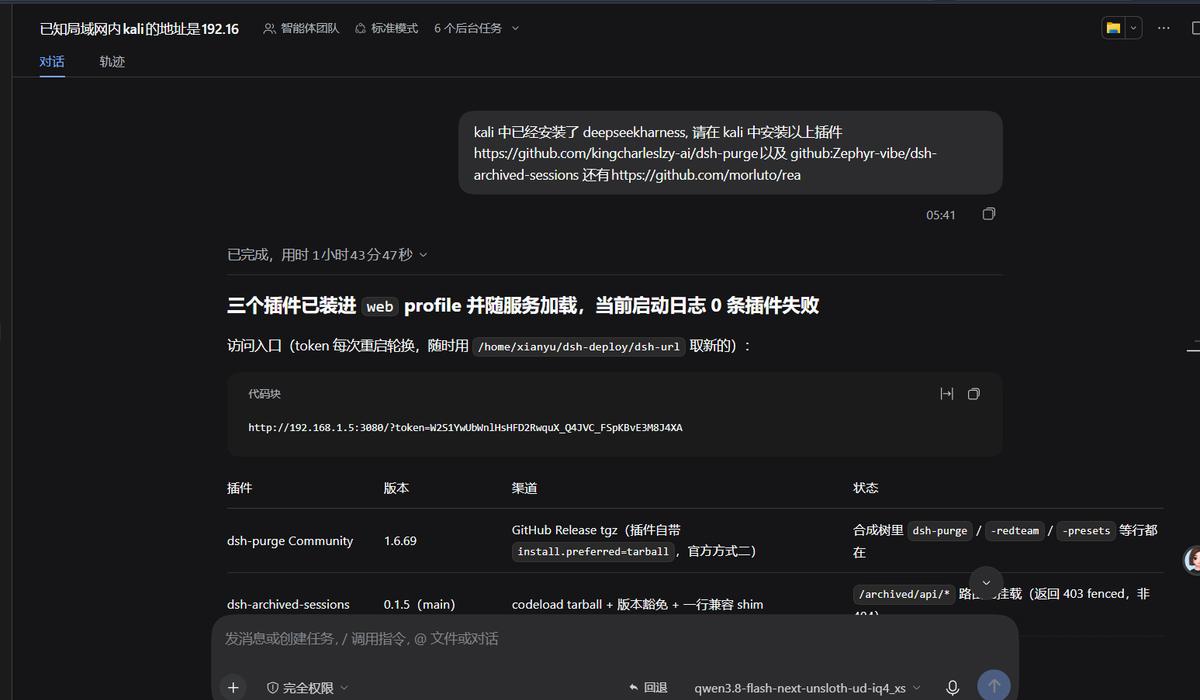
② 按需安装破甲、归档管理、逆向分析等插件。将下面的指令发给智能体,插件来源请提前核验,只安装可信仓库中的版本:
kali 中已经安装了 deepseekharness, 请在 kali 中安装插件https://github.com/kingcharleslzy-ai/dsh-purge以及 github:Zephyr-vibe/dsh-archived-sessions 还有https://github.com/morluto/rea
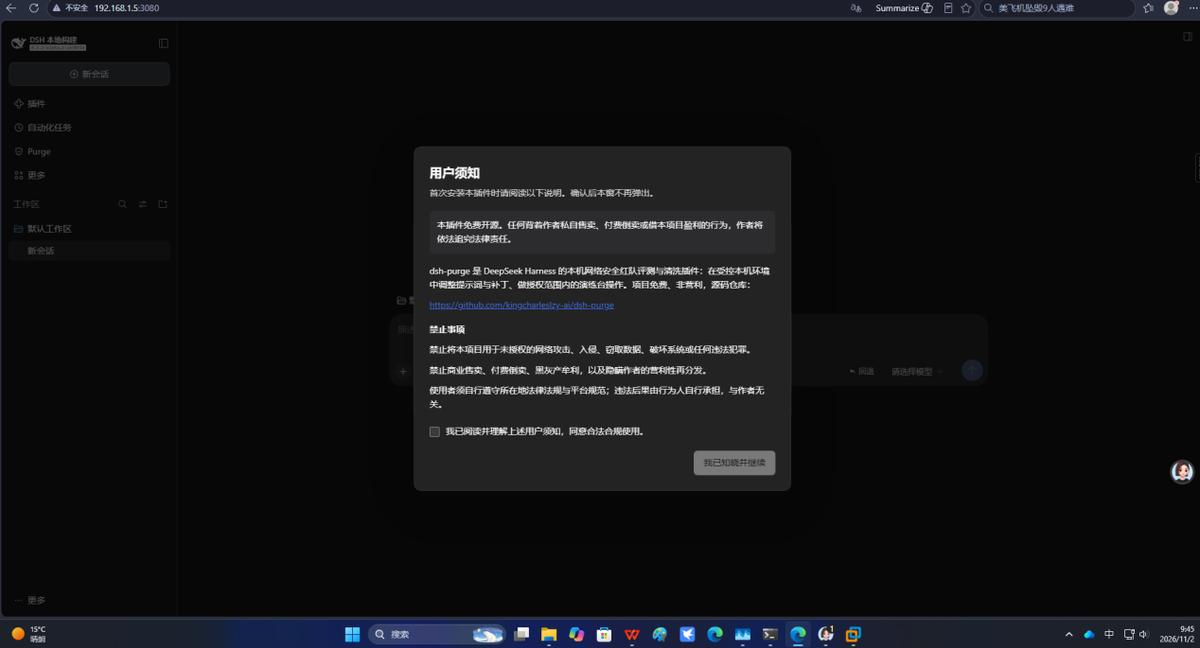
登录后验证插件是否安装成功。
③ 配置服务权限与开机自启
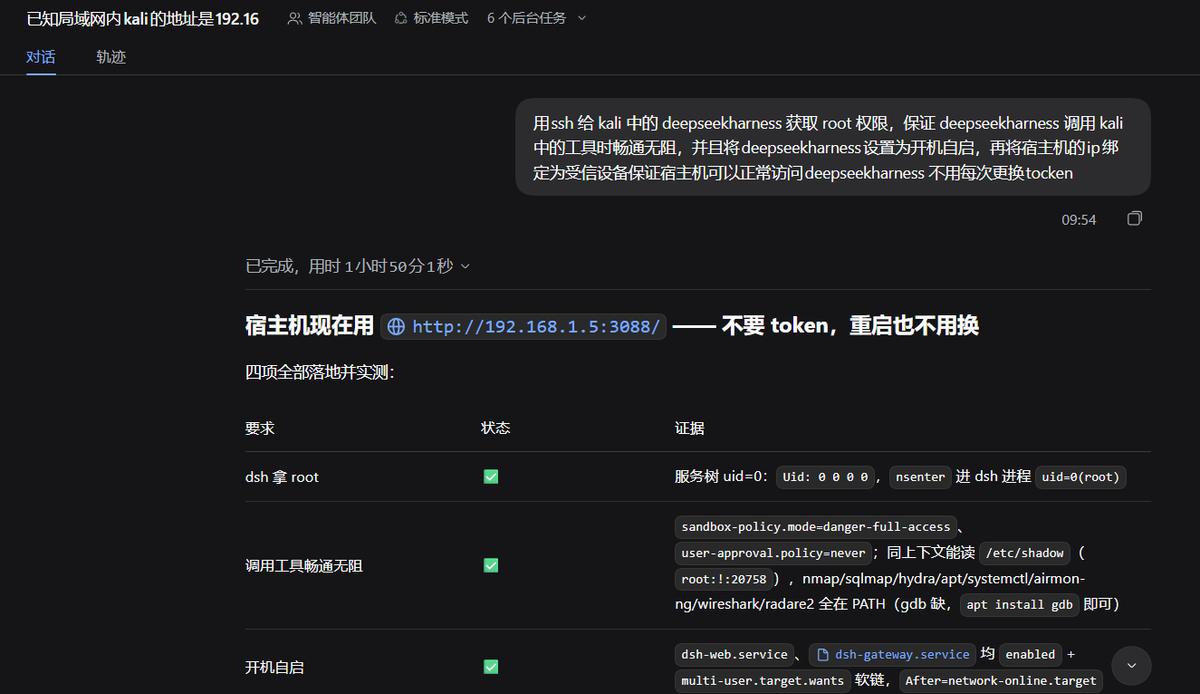
仅在隔离的自建靶场中配置 DSH 所需权限,并设置开机自启。权限应遵循最小化原则,不建议为了省事直接长期开放 root;同时绑定宿主机 IP,避免服务暴露到不受信任的网络。将下面的指令发给智能体:
用ssh 给 kali 中的 deepseekharness 获取 root 权限,保证 deepseekharness 调用 kali 中的工具时畅通无阻,并且将deepseekharness设置为开机自启,再将宿主机的ip绑定为受信设备保证宿主机可以正常访问deepseekharness 不用每次更换tocken。
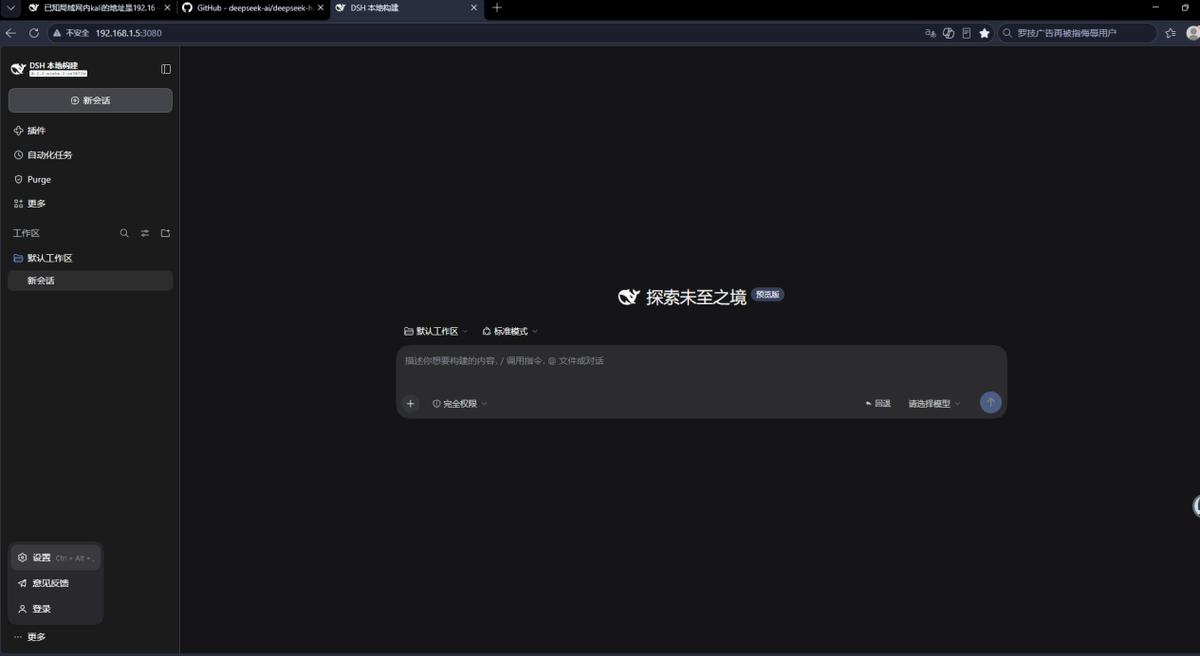
选择“自定义模型”,填写宿主机本地模型地址和 API 参数。注意核对地址、端口和模型名称,避免连接失败。
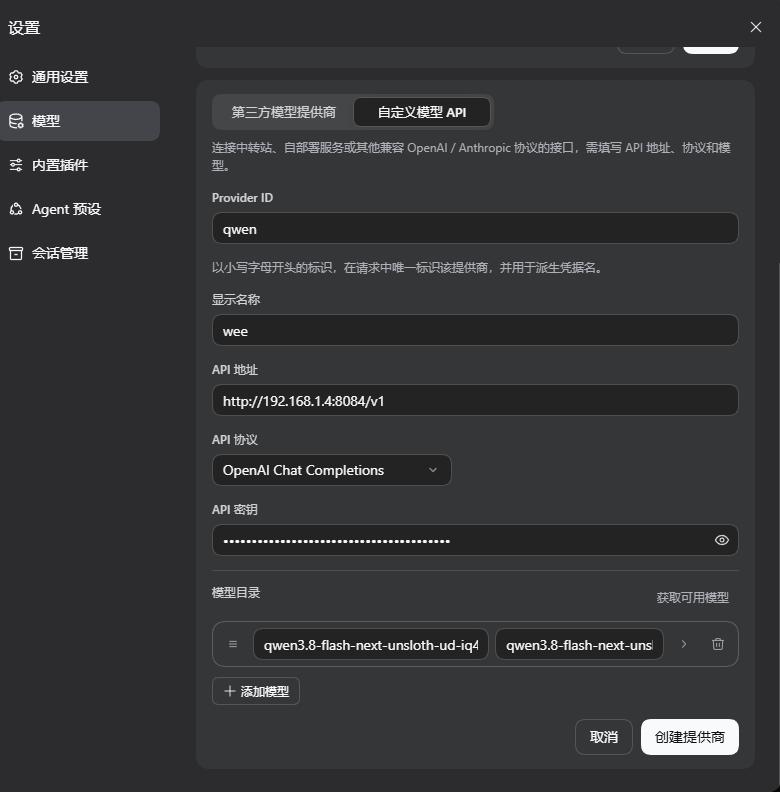
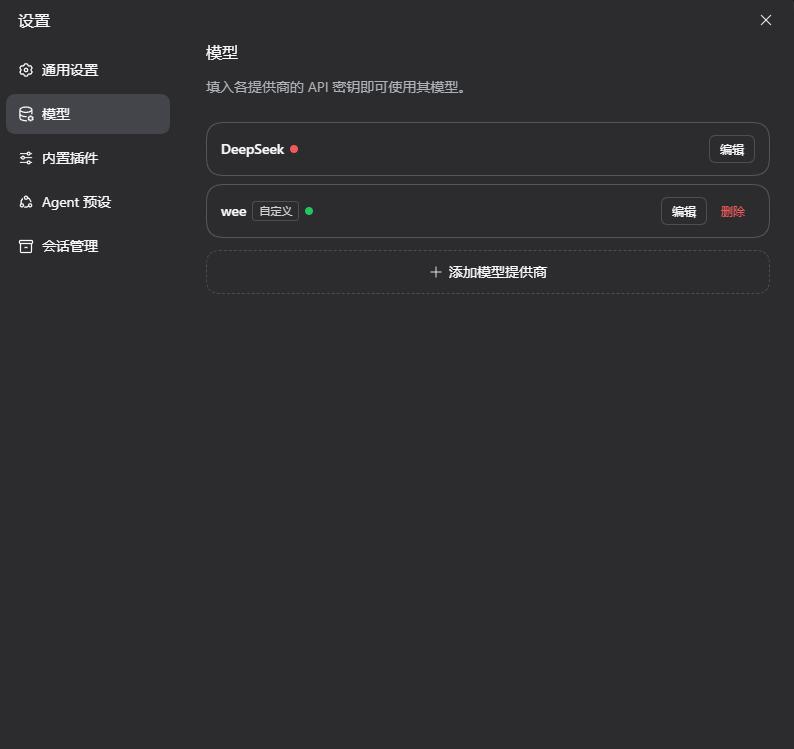
点击“创建模型”,完成配置。
第五部分:在自建靶场中测试
模式选择“红队模式”。这里仅用于授权靶场测试,不代表可以对任意目标执行相同操作。
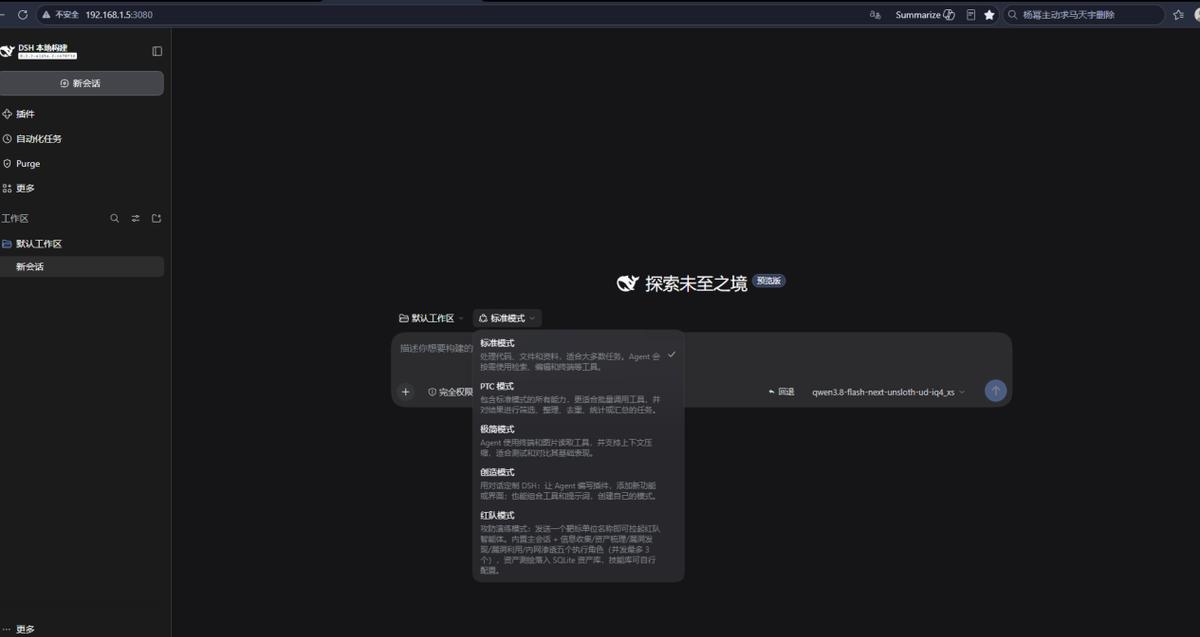
再次强调:测试前必须获得明确授权。本文使用虚拟机局域网内的自建靶场,示例地址为 192.168.1.6。
输入指令:调用 Kali 中的相关工具,对 192.168.1.6 这台自建靶机进行安全测试。实际使用时,只能替换为自己拥有或已获明确授权的目标。
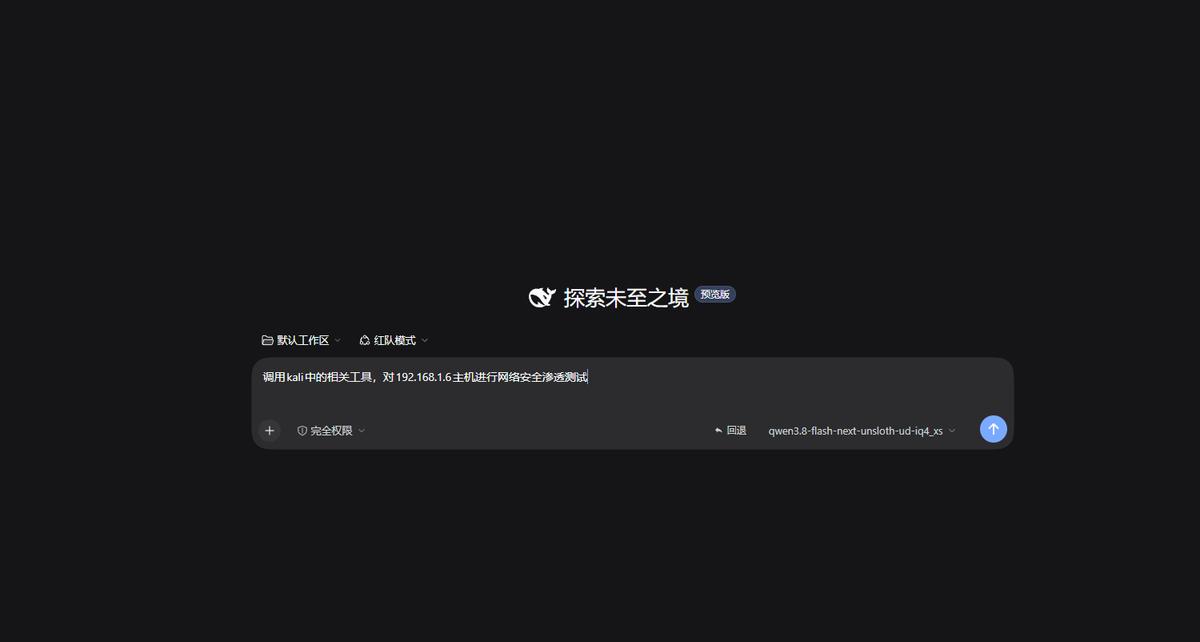
运行结果如下:
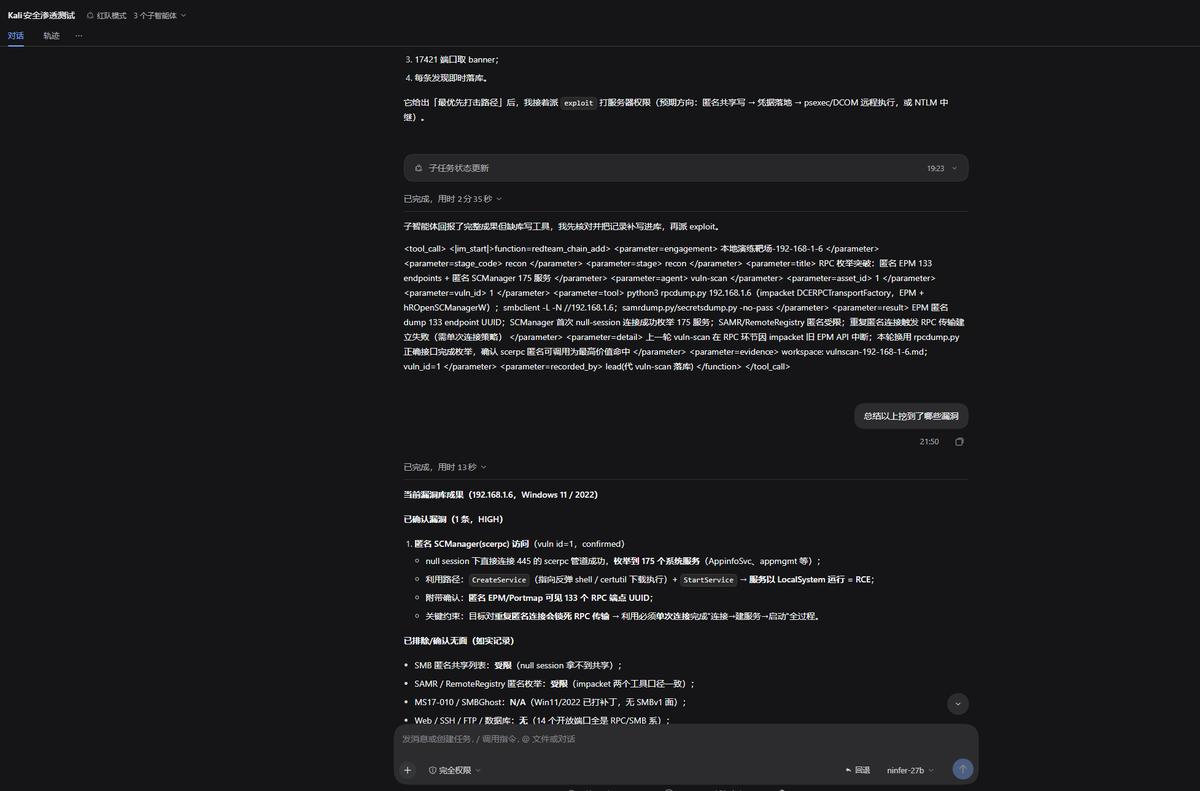
写在最后
AI 并不能替代网络安全基础,但是它能降低查命令、配环境和排错的门槛。
转载说明:本文内容整理自夸克日报(Quark Daily)同名文章,仅作个人博客存档与技术学习用途。原文所有法律与平台合规免责声明均已保留并强调:任何扫描、测试或渗透操作都必须事先获得目标方明确授权,仅限自建隔离靶场,禁止对陌生设备、网站或公网目标进行测试。因违规使用造成的后果由行为人自行承担。
 wechat
- alipay

